

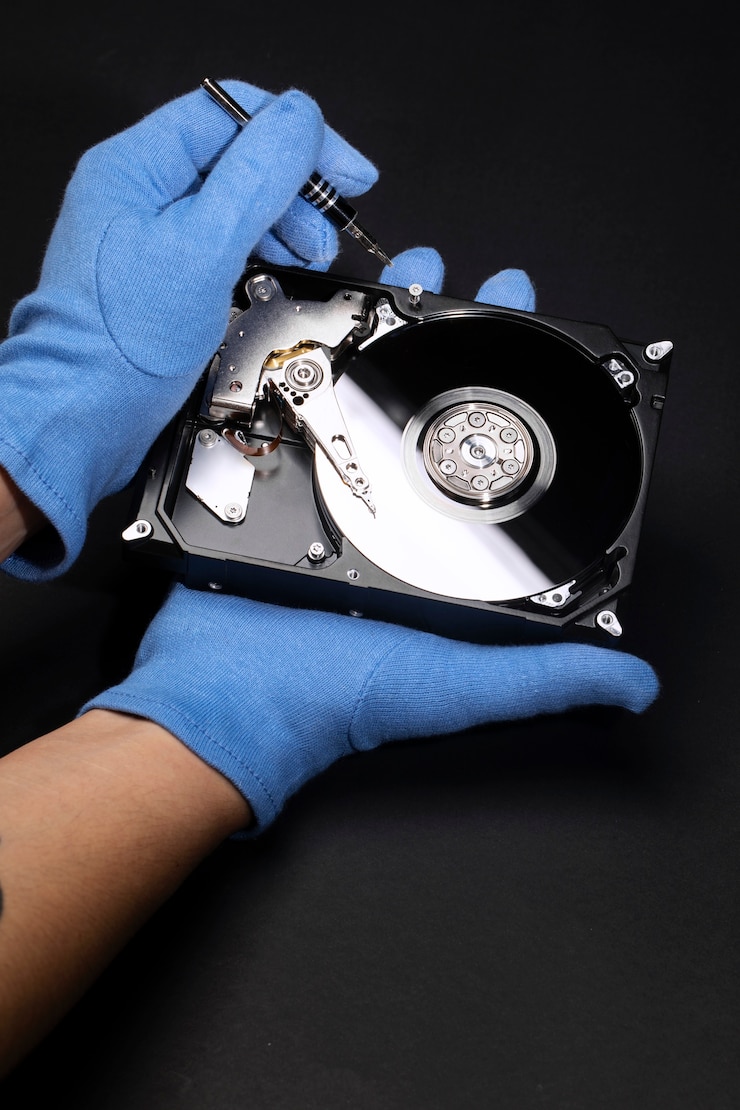
Если ноутбук перестал включаться после чистки, первое, что нужно проверить – подключение аккумулятора и оперативной памяти. Откройте заднюю крышку, убедитесь, что батарея плотно вставлена в разъем, а планки RAM правильно зафиксированы в слотах. Часто проблема кроется в неплотном контакте из-за неосторожного обращения.
Обратите внимание на шлейфы и разъемы. При чистке мог сместиться или отойти кабель дисплея, клавиатуры или жесткого диска. Аккуратно отсоедините и заново подключите каждый шлейф, особенно если ноутбук подает признаки жизни (горят лампочки, но нет изображения).
Если ноутбук вообще не реагирует на кнопку питания, проверьте, не забыли ли вы подключить внутренний кабель к материнской плате. Иногда его случайно отсоединяют во время разборки. Также попробуйте включить устройство без батареи, только от сети – это поможет исключить проблемы с аккумулятором.
- Ноутбук не включается после чистки: что делать
- Проверьте питание
- Исключите перегрев
- Проверить правильность подключения батареи и шлейфов
- Проверка шлейфов
- Убедиться в исправности кнопки включения
- Осмотреть материнскую плату на предмет повреждений
- Проверить работоспособность оперативной памяти
- Проверка памяти вручную
- Использование диагностических инструментов
- Протестировать блок питания и разъём зарядки
- Сбросить настройки BIOS до заводских
- Способ 1: Через настройки BIOS
- Способ 2: Аппаратный сброс
Ноутбук не включается после чистки: что делать
Проверьте, правильно ли подключены все внутренние кабели. Откройте заднюю панель ноутбука и убедитесь, что шлейфы дисплея, жесткого диска и батареи плотно вставлены в разъемы. Иногда после чистки контакты отходят, и устройство перестает работать.
Проверьте питание
Подключите ноутбук к сети и попробуйте включить его без батареи. Если он заработает, проблема может быть в аккумуляторе – попробуйте вставить его снова или заменить. Убедитесь, что блок питания исправен: индикатор на нем должен гореть, а кабель – плотно сидеть в разъеме.
Исключите перегрев
Если ноутбук включается, но сразу выключается, возможно, процессор перегревается. Снимите систему охлаждения и проверьте, правильно ли нанесена термопаста. Если ее слишком мало или слишком много, замените тонким равномерным слоем.
Что еще проверить:
1. Оперативную память – извлеките модули RAM, протрите контакты ластиком и вставьте обратно.
2. Кнопку включения – убедитесь, что она не залипла и контакты не окислились.
3. Короткое замыкание – если ноутбук не реагирует вообще, осмотрите плату на следы повреждений.
Если ничего не помогло, обратитесь в сервисный центр – возможно, потребуется диагностика.
Проверить правильность подключения батареи и шлейфов

Откройте заднюю панель ноутбука и убедитесь, что батарея плотно вставлена в разъём. Контакты должны быть чистыми, без окисления или загрязнений. Если батарея съёмная, извлеките её, протрите контакты мягкой сухой тканью и установите обратно до щелчка.
Проверка шлейфов
Осмотрите все шлейфы, особенно те, что идут от материнской платы к дисплею, клавиатуре и кнопке питания. Убедитесь, что разъёмы полностью вставлены, фиксаторы защёлкнуты, а сами шлейфы не имеют повреждений. Если контакты загрязнены, аккуратно очистите их ластиком или спиртовой салфеткой.
Проверьте шлейф кнопки питания – иногда он отсоединяется во время чистки. На большинстве моделей он подключается к небольшому разъёму на материнской плате. Если контакты погнуты, осторожно выпрямите их пинцетом.
Важно: Перед проверкой отключите ноутбук от сети и извлеките батарею, если это возможно.
Убедиться в исправности кнопки включения
Проверьте, нет ли механических повреждений кнопки: сколов, трещин или залипания. Нажмите на неё несколько раз с разным усилием – иногда контакты окисляются или смещаются.
Если есть мультиметр, измерьте сопротивление на контактах кнопки при нажатии. Показатель близкий к нулю (0,1–1 Ом) означает исправность, а обрыв цепи – неисправность.
Отключите шлейф кнопки от материнской платы и закоротите контакты включения отвёрткой или пинцетом. Если ноутбук запустится, проблема в кнопке – её нужно заменить.
Осмотрите шлейф кнопки на предмет перегибов или повреждений. Разъёмы должны плотно прилегать, без следов окисления. При необходимости протрите контакты ластиком или спиртом.
Осмотреть материнскую плату на предмет повреждений
Возьмите лупу или используйте яркое освещение, чтобы внимательно проверить материнскую плату. Ищите трещины, сколы, потемневшие участки или следы перегрева – они часто указывают на неисправность.
Проверьте конденсаторы на вздутие или подтёки электролита. Даже один повреждённый конденсатор может мешать работе ноутбука. Если обнаружите дефект, потребуется пайка или замена компонента.
Осмотрите разъёмы и дорожки. Окисленные контакты очистите ластиком или спиртом, а оборванные дорожки восстановите токопроводящим клеем. Убедитесь, что все шлейфы и платы расширения плотно подключены.
Если заметили повреждения, но не уверены в своих навыках, сделайте фото и проконсультируйтесь со специалистом. Самостоятельный ремонт сложных дефектов без опыта может усугубить проблему.
Проверить работоспособность оперативной памяти

Извлеките модули оперативной памяти и протрите контакты ластиком или мягкой тканью. Окисление или пыль могут мешать соединению.
Проверка памяти вручную
Вставьте одну планку RAM в первый слот и попробуйте включить ноутбук. Если система не запускается, попробуйте другую планку или слот. Это поможет выявить неисправный модуль.
| Симптом | Возможная причина |
|---|---|
| Ноутбук включается, но нет изображения | Проблема с контактами RAM или неисправность слота |
| Циклическая перезагрузка | Ошибка в одном из модулей памяти |
Использование диагностических инструментов
Если ноутбук запускается, проверьте память программой MemTest86. Создайте загрузочную флешку, запустите тест и дождитесь завершения. Ошибки укажут на проблемные модули.
При обнаружении неисправной планки замените её. Если все модули работают, но ноутбук не включается, проверьте другие компоненты.
Протестировать блок питания и разъём зарядки
Проверьте индикатор питания на блоке. Если он не горит, попробуйте подключить зарядку к другой розетке или используйте другой кабель.
Осмотрите разъём зарядки на ноутбуке: если контакты загрязнены, аккуратно очистите их ватной палочкой, смоченной в изопропиловом спирте. Убедитесь, что штекер плотно входит в гнездо и не болтается.
Проверьте напряжение блока питания мультиметром. Для большинства ноутбуков оно должно соответствовать значению на этикетке (например, 19V или 20V). Отклонение более чем на 5% указывает на неисправность.
Если блок питания исправен, но ноутбук не реагирует, отсоедините аккумулятор на 30 секунд, затем подключите зарядку без него. Появление признаков жизни подтвердит проблему с батареей.
Попробуйте другой совместимый блок питания с аналогичными параметрами (вольтаж, сила тока, тип разъёма). Работа от чужого адаптера поможет локализовать неисправность.
Сбросить настройки BIOS до заводских
Если ноутбук не включается после чистки, сброс BIOS может решить проблему. Вот как это сделать:
Способ 1: Через настройки BIOS
- Включите ноутбук и нажмите клавишу для входа в BIOS (обычно F2, Del, F10 или Esc).
- Найдите пункт Load Setup Defaults или Reset to Default.
- Подтвердите сброс и сохраните изменения (F10 → Yes).
- Дождитесь перезагрузки.
Способ 2: Аппаратный сброс
Если ноутбук не заходит в BIOS:
- Отключите питание и извлеките батарею (если съемная).
- Найдите на материнской плате перемычку CLR_CMOS (см. руководство к модели).
- Замкните контакты отверткой на 10 секунд или извлеките батарейку CMOS на 5 минут.
- Соберите ноутбук и попробуйте включить.
Проверьте, решена ли проблема. Если нет, проверьте подключение шлейфов и состояние компонентов.







