


Если вам нужно быстро и надежно отформатировать жесткий диск, попробуйте EaseUS Partition Master. Эта программа поддерживает все популярные файловые системы, включая NTFS, FAT32 и exFAT, а также позволяет изменять размер разделов без потери данных. Интерфейс интуитивно понятен, а процесс форматирования занимает несколько минут.
Для более продвинутых пользователей подойдет AOMEI Partition Assistant. Она предлагает дополнительные функции, такие как клонирование дисков, восстановление разделов и конвертация файловых систем без форматирования. Программа работает даже с SSD и внешними накопителями, обеспечивая высокую скорость обработки.
Если важна бесплатность и простота, обратите внимание на MiniTool Partition Wizard Free. Она справляется с базовыми задачами: создание, удаление и форматирование разделов. Поддержка загрузочных носителей делает ее удобным инструментом для восстановления системы.
- Как выбрать программу для форматирования под Windows
- Проверьте совместимость с вашей версией Windows
- Оцените дополнительные функции
- Бесплатные утилиты для быстрого форматирования
- Программы с поддержкой низкоуровневого форматирования
- Как работать с дисками большого объема (более 2 ТБ)
- Файловые системы для больших дисков
- Оптимизация работы с большими дисками
- Инструменты для восстановления данных после форматирования
- Сравнение интерфейсов популярных программ
Как выбрать программу для форматирования под Windows
Ориентируйтесь на поддержку файловых систем, которые вам нужны. Windows работает с NTFS, FAT32 и exFAT, но если требуется форматирование в ext4 или другие редкие форматы, ищите специализированные утилиты вроде AOMEI Partition Assistant или Paragon Partition Manager.
Проверьте совместимость с вашей версией Windows
Некоторые программы, например Acronis Disk Director, корректно работают только в Windows 10 и новее. Для старых систем подойдут бесплатные решения вроде MiniTool Partition Wizard или стандартный инструмент Windows «Управление дисками».
Оцените дополнительные функции
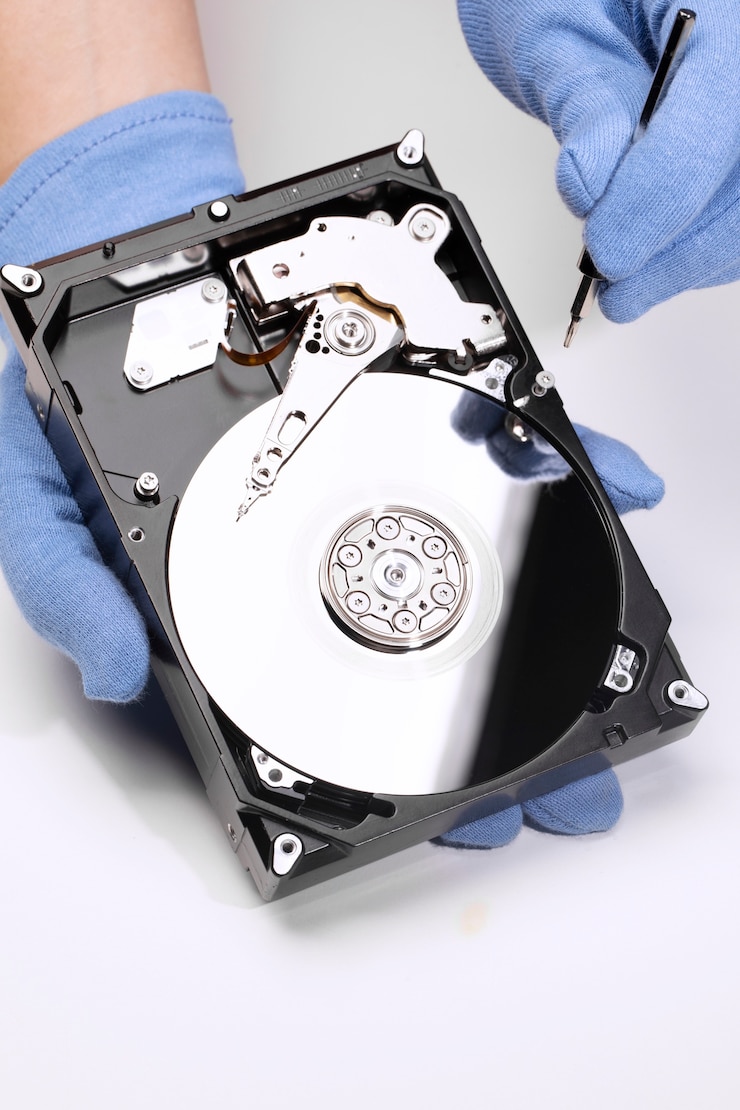
Если нужно не просто форматирование, а восстановление разделов или изменение размера диска без потери данных, выбирайте EaseUS Partition Master или Macrium Reflect. Они позволяют выполнять сложные операции без риска повредить информацию.
Проверьте скорость работы утилиты. Например, Rufus форматирует флешки быстрее встроенных средств Windows, а для SSD лучше использовать фирменные утилиты от производителя (Samsung Magician, WD Dashboard).
Бесплатные программы часто справляются с базовыми задачами, но за расширенный функционал придется заплатить. Если требуется разовое форматирование, хватит и стандартных инструментов. Для регулярного использования сложных операций рассмотрите платные версии с технической поддержкой.
Бесплатные утилиты для быстрого форматирования
Для быстрого форматирования жесткого диска попробуйте MiniTool Partition Wizard Free. Утилита поддерживает NTFS, FAT32 и exFAT, работает с HDD и SSD, а также позволяет изменять размер разделов без потери данных.
- EaseUS Partition Master Free – простой интерфейс, быстрое форматирование и возможность восстановления случайно удаленных разделов.
- AOMEI Partition Assistant Standard – поддерживает GPT и MBR, включает функцию очистки диска за несколько кликов.
- HDD Low Level Format Tool – полностью стирает данные без возможности восстановления, подходит для подготовки диска к продаже.
Если нужен минималистичный вариант, воспользуйтесь встроенной в Windows утилитой DiskPart. Откройте командную строку от имени администратора, введите diskpart, затем:
list disk– выберите нужный диск.select disk X– замените X на номер диска.clean– удалите все разделы.create partition primary– создайте новый раздел.format fs=ntfs quick– быстрое форматирование в NTFS.
Для Linux-систем подойдет GParted. Утилита работает через графический интерфейс, поддерживает Ext4, Btrfs и другие файловые системы.
Программы с поддержкой низкоуровневого форматирования
Если нужно полностью очистить жесткий диск или восстановить его работоспособность, используйте HDD Low Level Format Tool. Эта программа стирает все данные без возможности восстановления, включая скрытые разделы и поврежденные сектора. Поддерживает SATA, IDE, SSD и USB-накопители.
Victoria HDD – еще один надежный вариант для диагностики и низкоуровневого форматирования. Она работает с устаревшими и современными дисками, проверяет SMART-атрибуты и исправляет битые сектора. Подходит для опытных пользователей, так как требует ручной настройки параметров.
Для SSD лучше выбрать Parted Magic. Включает инструменты для безопасного стирания данных по стандарту ATA Secure Erase. Поддерживает NVMe, SATA и внешние накопители. Работает через загрузочную USB-флешку, что удобно при повреждении системы.
Если нужен простой интерфейс, попробуйте Lowvel. Программа форматирует диски на физическом уровне, обходя файловую систему. Совместима с Windows и не требует установки.
Перед началом работы сохраните важные данные на другой носитель. Низкоуровневое форматирование удаляет все безвозвратно.
Как работать с дисками большого объема (более 2 ТБ)
Выбирайте GPT вместо MBR при инициализации диска. MBR поддерживает до 2 ТБ, а GPT работает с объемами до 9,4 ЗБ (1 зеттабайт = 1 млрд ТБ). В Windows для этого зайдите в «Управление дисками», кликните правой кнопкой по диску и выберите «Преобразовать в GPT».
Файловые системы для больших дисков
NTFS – стандарт для Windows. Поддерживает файлы до 16 ТБ и разделы до 256 ТБ. Для дисков, которые будут использоваться в macOS и Linux, рассмотрите exFAT (файлы до 16 ЭБ, но нет журналирования).
| Файловая система | Макс. размер файла | Макс. размер раздела | Поддержка ОС |
|---|---|---|---|
| NTFS | 16 ТБ | 256 ТБ | Windows, Linux (только чтение в macOS) |
| exFAT | 16 ЭБ | 128 ПБ | Windows, macOS, Linux |
| APFS | 8 ЭБ | 8 ЭБ | macOS 10.13+ |
Оптимизация работы с большими дисками
Разбивайте диск на разделы, если используете его для разных задач. Например, выделите отдельный раздел под медиафайлы (exFAT) и системный раздел (NTFS). Проверяйте выравнивание разделов – 4K-секторы ускоряют чтение данных на современных HDD и SSD.
Для форматирования дисков от 2 ТБ подойдут:
- MiniTool Partition Wizard – поддерживает GPT, изменение разделов без потери данных.
- AOMEI Partition Assistant – конвертирует MBR в GPT без очистки диска.
- GParted – бесплатный инструмент для Linux с поддержкой всех файловых систем.
Инструменты для восстановления данных после форматирования

Если вы случайно отформатировали жесткий диск, попробуйте Recuva. Эта программа быстро находит удаленные файлы, поддерживает все популярные файловые системы и работает даже с поврежденными носителями. Бесплатная версия восстанавливает большинство типов данных.
Для сложных случаев подойдет R-Studio. Она восстанавливает данные после полного форматирования, работает с RAID-массивами и распознает более 400 форматов файлов. Интерфейс может показаться сложным, но результат стоит потраченного времени.
TestDisk восстанавливает не только файлы, но и разделы диска. Утилита бесплатная, запускается с флешки и справляется с поврежденными загрузочными записями. Подходит для тех, кто готов разбираться в консольных командах.
Если нужен простой вариант с пошаговым мастером, выберите EaseUS Data Recovery Wizard. Программа восстанавливает файлы с отформатированных SSD, HDD и карт памяти. Пробная версия показывает, какие данные можно вернуть перед покупкой.
Для профессионального использования рассмотрите UFS Explorer. Инструмент поддерживает экзотические файловые системы, извлекает данные с сетевых хранилищ и клонирует диски перед восстановлением. Лицензия дорогая, но оправдывает себя в критических ситуациях.
Перед восстановлением не записывайте новые данные на диск – это увеличит шансы вернуть файлы в исходном состоянии. Если диск издает странные звуки или не определяется, сначала проверьте его на аппаратные неисправности.
Сравнение интерфейсов популярных программ
Если вам нужен простой и понятный интерфейс, выбирайте EaseUS Partition Master. Программа предлагает интуитивно понятное меню с пошаговыми подсказками, а основные функции доступны в один клик. Подходит даже новичкам.
Для тех, кто предпочитает детальный контроль, лучше подойдет AOMEI Partition Assistant. Интерфейс здесь сложнее, но зато предоставляет доступ к расширенным настройкам, включая работу с динамическими дисками и GPT/MBR-разделами.
MiniTool Partition Wizard выделяется балансом между простотой и функциональностью. Основные операции отображаются в виде крупных иконок, а дополнительные параметры скрыты во вкладках. Удобно для быстрого форматирования без лишних действий.
В Acronis Disk Director интерфейс строгий и минималистичный, но требует привыкания. Программа подойдет опытным пользователям, которым важна скорость работы, а не визуальные эффекты.
Если важна поддержка всех версий Windows, включая серверные, попробуйте Paragon Hard Disk Manager. Интерфейс здесь немного перегружен, зато все функции структурированы по разделам, а встроенный мастер упрощает сложные задачи.
Для работы с Linux-разделами лучше выбрать GParted. Интерфейс выглядит устаревшим, но зато программа корректно работает с ext2/3/4 и другими файловыми системами, недоступными в большинстве аналогов.







