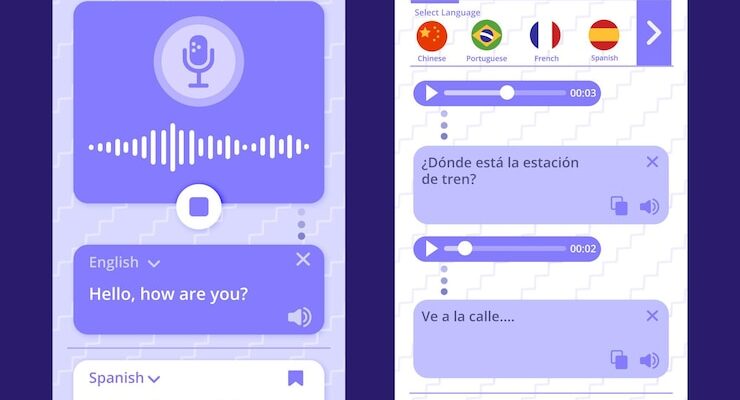

Чтобы активировать голосовой поиск, скажите «Окей, Гугл» или нажмите на значок микрофона в поисковой строке или виджете Google на смартфоне. Убедитесь, что микрофон работает, а интернет-соединение стабильно. Если команда не срабатывает, проверьте настройки голосового управления в приложении Google.
Голосовой поиск понимает естественную речь – не нужно заучивать строгие команды. Спросите «Какая погода завтра?» или «Напомни купить хлеб в 18:00», и Google выполнит запрос. Для точных результатов формулируйте вопросы четко, избегая длинных предложений.
Используйте голосовые команды для быстрых действий: «Позвони маме», «Проложи маршрут до работы» или «Включи песню Queen». Google поддерживает русский язык, но распознает и иностранные названия, если произнести их разборчиво. Если система ошиблась, повторите запрос медленнее или измените формулировку.
Чтобы настроить голосовой помощник, откройте приложение Google, перейдите в «Настройки» → «Голосовой поиск». Здесь можно выбрать язык, активировать распознавание с заблокированного экрана или добавить голосовой отпечаток для повышенной безопасности.
- Голосовой поиск «Окей Гугл»: как им пользоваться
- Как активировать голосовой поиск «Окей Гугл» на Android
- Включение голосового управления
- Проверка микрофона и разрешений
- Настройка голосового управления на iPhone через приложение Google
- Какие команды понимает «Окей Гугл» и как их правильно формулировать
- Поиск информации и настройки
- Управление устройствами и приложениями
- Как отключить или перенастроить голосовой запуск
- Решение проблем: почему «Окей Гугл» не реагирует на голос
- Возможные причины и способы исправления
- Дополнительные настройки
- Использование голосового поиска в автомобиле через Android Auto
- Какие команды поддерживаются
- Как улучшить распознавание
Голосовой поиск «Окей Гугл»: как им пользоваться
Активируйте голосовой поиск, сказав «Окей Гугл» в приложении Google или на Android-устройстве. Убедитесь, что микрофон включен и интернет работает стабильно.
Настройте голосовое управление в приложении Google Ассистент. Откройте настройки, выберите раздел «Голосовой поиск» и включите опцию «Окей Гугл». Для лучшего распознавания запишите голосовую модель.
Задавайте вопросы четко и без фонового шума. Гугл понимает естественную речь: можно спрашивать «Какой сейчас курс доллара?» или «Проложи маршрут до ближайшего кафе».
Используйте команды для управления устройством. Скажите «Окей Гугл, поставь будильник на 7 утра» или «Напомни купить хлеб в 18:00». Ассистент выполнит задачу без ручного ввода.
Для поиска в браузере Chrome нажмите на значок микрофона в строке поиска или скажите «Окей Гугл» на странице. Система продиктует ответ или покажет результаты.
Если голос не распознаётся, проверьте язык в настройках. Русский поддерживается, но акцент или быстрая речь могут мешать. Повторите запрос медленнее.
На Android можно активировать поиск даже при заблокированном экране. Зайдите в Настройки → Голосовой ввод → Распознавание «Окей Гугл» и разрешите работу на заблокированном устройстве.
Как активировать голосовой поиск «Окей Гугл» на Android
Откройте приложение Google на своём устройстве. В правом верхнем углу нажмите на значок профиля, затем выберите Настройки → Голосовой поиск → Голосовой помощник.
Включение голосового управления
Перейдите в раздел «Голосовой Match» и активируйте функцию «Окей Гугл». Система предложит произнести эту фразу несколько раз, чтобы запомнить ваш голос. После настройки вы сможете запускать поиск, даже если экран заблокирован.
Проверка микрофона и разрешений
Если голосовая команда не срабатывает, зайдите в Настройки Android → Приложения → Google → Разрешения. Убедитесь, что доступ к микрофону включён. Перезагрузите устройство, если проблема сохраняется.
Для работы в фоновом режиме откройте настройки батареи и выберите Неограниченный расход энергии для приложения Google. Это предотвратит его автоматическую остановку.
Настройка голосового управления на iPhone через приложение Google
Откройте приложение Google на iPhone и коснитесь значка своего профиля в правом верхнем углу. Выберите «Настройки», затем перейдите в раздел «Голосовой поиск».
Активируйте функцию «Окей, Google», переключив соответствующий тумблер. Разрешите доступ к микрофону, если система запросит подтверждение. Для удобства включите опцию «Всегда слушать», чтобы запускать поиск без нажатия на значок микрофона.
Проверьте распознавание голоса: произнесите «Окей, Google» и дождитесь звукового сигнала. Если устройство не реагирует, перезагрузите приложение или обновите его через App Store.
В разделе «Язык» выберите русский или другой предпочитаемый вариант. Для точного распознавания избегайте фонового шума и говорите четко, держа телефон на расстоянии 20–30 см.
Если голосовые команды работают некорректно, зайдите в Настройки iPhone → Конфиденциальность → Микрофон и убедитесь, что доступ для Google включен.
Какие команды понимает «Окей Гугл» и как их правильно формулировать
Голосовой помощник Google реагирует на сотни команд – от поиска информации до управления умным домом. Формулируйте запросы четко и естественно, как в разговоре с человеком.
Поиск информации и настройки
Спросите: «Окей Гугл, какая погода в Москве завтра?» или «Когда началась Вторая мировая война?». Для расчетов скажите: «Сколько будет 15% от 870?». Уточняйте детали: «Найди рецепт борща без свеклы».
Измените настройки голосом: «Поставь будильник на 7 утра», «Добавь яйца в список покупок», «Включи режим «Не беспокоить»».
Управление устройствами и приложениями
Запускайте сервисы: «Открой YouTube», «Включи новую песню Земфиры». Для навигации используйте: «Проложи маршрут до аэропорта Домодедово».
Если у вас есть умные устройства, скажите: «Выключи свет в гостиной», «Сделай температуру в спальне 22 градуса». Названия комнат должны совпадать с настройками в приложении.
Для сложных действий разбивайте запрос на шаги. Вместо «Напомни купить хлеб и позвонить маме» создайте два напоминания отдельно. Чем конкретнее команда, тем точнее результат.
Как отключить или перенастроить голосовой запуск
Чтобы отключить голосовой запуск «Окей, Гугл», откройте приложение Google на Android или iOS. Нажмите на значок профиля в правом верхнем углу, перейдите в «Настройки» → «Голосовой поиск» → «Голосовой запуск». Выберите «Выключено» для полного отключения функции.
Если нужно изменить фразу активации, в этом же меню выберите «Перенастроить голосовой запуск». Система предложит несколько раз произнести «Окей, Гугл» для улучшения распознавания. На Android можно добавить альтернативные команды в разделе «Распознавание «Окей, Гугл»».
На устройствах с iOS голосовой запуск работает только при открытом приложении Google. Для отключения перейдите в «Настройки» iPhone → «Siri и Поиск» → «Приложения» → «Google» и деактивируйте «Слушать «Окей, Гугл»».
В некоторых случаях функция может не отключаться из-за настроек ассистента. Проверьте параметры Google Assistant: откройте приложение, тапните на значок лампы, затем настройки → «Голосовой ввод» → «Голосовой запуск» и выберите нужный вариант.
Решение проблем: почему «Окей Гугл» не реагирует на голос

Проверьте, включена ли функция голосового управления в настройках Google Assistant. Откройте приложение Google на устройстве, перейдите в раздел «Настройки» → «Голосовой поиск» и убедитесь, что активирована опция «Окей Гугл».
Возможные причины и способы исправления
- Микрофон заблокирован
Закройте приложения, которые могут использовать микрофон (например, диктофон или мессенджеры). Перезагрузите устройство. - Нет интернет-соединения
Голосовые команды требуют стабильного подключения к сети. Проверьте Wi-Fi или мобильный интернет. - Устаревшая версия приложения
Обновите Google и Google Assistant через Play Маркет или App Store.
Дополнительные настройки
- Перезапустите Google Assistant: зайдите в настройки приложения, выберите «Голосовой помощник» → «Основные» и нажмите «Перезагрузить».
- Проверьте язык распознавания: он должен совпадать с языком вашей речи в настройках голосового ввода.
- Очистите кэш приложения Google через «Настройки» → «Приложения» → «Google» → «Хранилище».
Если проблема сохраняется, попробуйте переустановить приложение Google или сбросить настройки голосовой модели в разделе «Голосовой ввод».
Использование голосового поиска в автомобиле через Android Auto
Нажмите и удерживайте кнопку голосового управления на руле или скажите «Окей, Google» для активации поиска. Система отреагирует звуковым сигналом – после этого произнесите запрос.
Какие команды поддерживаются
Через Android Auto можно:
- Искать маршруты: «Поехали домой» или «Как проехать до ближайшей заправки?»;
- Управлять медиа: «Поставь [название песни]» или «Следующий трек»;
- Отправлять сообщения: «Напиши Маше „Я буду через 20 минут“»;
- Звонить: «Позвони папе».
Как улучшить распознавание
Если система часто ошибается:
- Говорите четко, без фонового шума – приоткройте окно или снизьте громкость музыки;
- Обновите Google Assistant и Android Auto в Play Маркет;
- Проверьте микрофон автомобиля – он не должен быть загрязнен.
| Проблема | Решение |
|---|---|
| Google Assistant не отвечает | Перезагрузите телефон, проверьте подключение к интернету |
| Голосовые команды выполняются с ошибками | Переобучите голосовую модель в настройках Google Assistant |
Для сложных запросов, например «Где недорогая пиццерия с парковкой?», формулируйте фразы коротко – сначала уточните место, затем детали.