


Если на основном диске не хватает места, добавьте второй жесткий диск – это просто и не требует замены текущего накопителя. Для начала проверьте, есть ли свободный SATA-разъем на материнской плате и питание от блока. Большинство современных корпусов поддерживают установку 2–4 дисков, но уточните параметры своего.
Выберите подходящий накопитель: HDD для хранения файлов или SSD для ускорения работы программ. Форм-фактор 3.5″ подойдет для ПК, 2.5″ – если планируете использовать от ноутбука. Перед покупкой убедитесь, что скорость вращения (5400/7200 RPM) и объем кэша соответствуют вашим задачам.
Отключите компьютер от сети, снимите боковую панель корпуса и закрепите диск в отсеке винтами или зажимами. Подключите кабель SATA к материнской плате и разъему питания. Если диск новый, отформатируйте его через Управление дисками в Windows, выбрав файловую систему NTFS и назначив букву.
- Выбор подходящего жесткого диска: HDD или SSD
- Сравнение SSD и HDD
- Когда выбрать SSD
- Когда выбрать HDD
- Проверка наличия свободных портов SATA и питания
- Установка жесткого диска в корпус компьютера
- Подключение кабелей SATA и питания к диску
- Настройка BIOS для распознавания нового диска
- Инициализация и разметка диска в Windows
Выбор подходящего жесткого диска: HDD или SSD
Если вам нужен быстрый и надежный накопитель, выбирайте SSD. Для хранения больших объемов данных по низкой цене подойдет HDD.
Сравнение SSD и HDD
- Скорость: SSD работают в 5–10 раз быстрее HDD. Загрузка системы на SSD занимает 10–20 секунд, тогда как на HDD – до минуты.
- Долговечность: SSD не имеют движущихся частей, поэтому устойчивы к тряске. HDD могут повреждаться при ударах.
- Шум: SSD работают бесшумно, а HDD издают характерное жужжание при работе.
- Цена: HDD дешевле. Например, 1 ТБ HDD стоит около 3000–4000 рублей, а SSD аналогичного объема – от 5000 рублей.
Когда выбрать SSD
SSD подойдет, если:
- Нужна высокая скорость загрузки системы и программ.
- Вы работаете с графикой, видео или играете в современные игры.
- Важно бесшумное и энергоэффективное решение для ноутбука.
Когда выбрать HDD
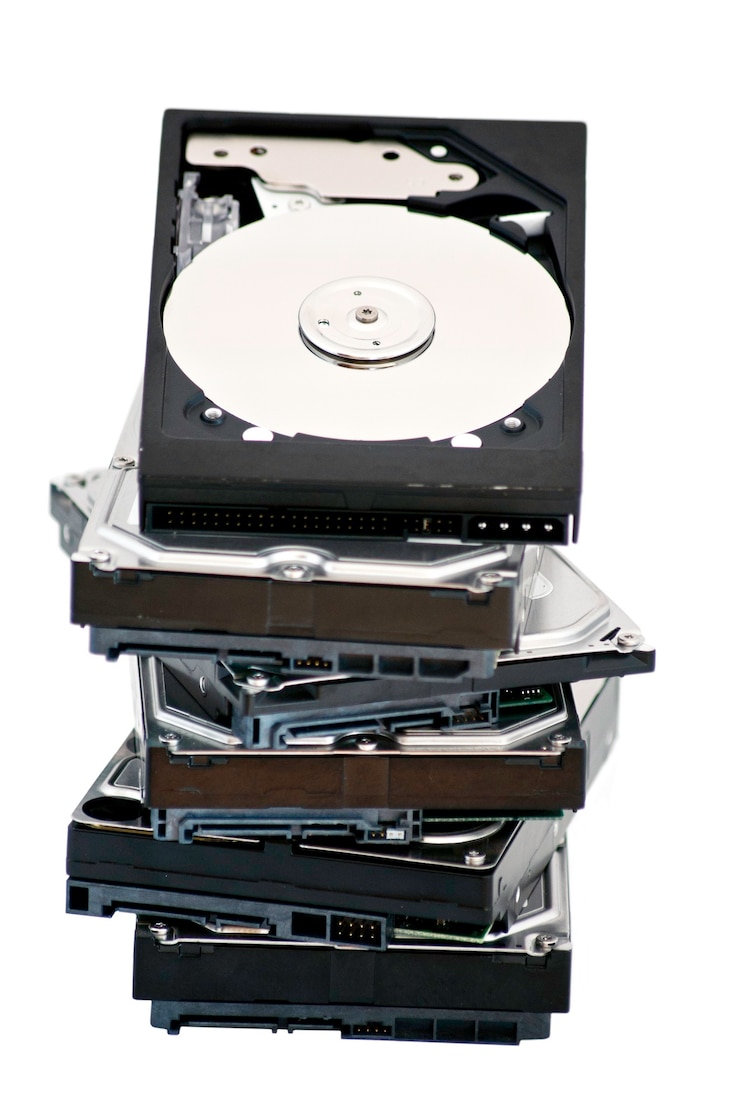
HDD стоит купить, если:
- Требуется хранить большие объемы данных (фото, видео, архивы).
- Бюжет ограничен, а скорость не критична.
- Нужен дополнительный диск для резервных копий.
Для максимальной эффективности можно комбинировать оба типа: SSD – для системы и программ, HDD – для хранения файлов.
Проверка наличия свободных портов SATA и питания
Откройте боковую панель системного блока и найдите на материнской плате разъемы SATA. Обычно они расположены в правом нижнем углу и помечены как SATA1, SATA2 и т.д. Если все порты заняты, потребуется отключить один из старых дисков или использовать PCIe-адаптер.
Для проверки свободных кабелей питания осмотрите провода от блока питания. Разъемы SATA-питания выглядят как плоские черные коннекторы с 15 контактами. Если свободных кабелей нет, используйте переходник Molex-SATA или установите разветвитель.
| Тип разъема | Как выглядит | Альтернативное решение |
|---|---|---|
| SATA (данные) | Узкий L-образный коннектор | PCIe-контроллер |
| SATA (питание) | Широкий плоский коннектор | Переходник Molex-SATA |
При подключении второго диска к одному шлейфу SATA убедитесь, что материнская плата поддерживает режим AHCI. Это ускорит работу накопителей и позволит использовать горячее подключение.
Если в системе установлен SSD, подключайте его к порту SATA III (6 Гбит/с). Такие разъемы часто выделены цветом или подписаны на плате. Для HDD подойдет и SATA II.
Установка жесткого диска в корпус компьютера
Выберите свободный отсек для жесткого диска в корпусе. Обычно это металлическая рамка в передней или нижней части корпуса, совместимая с форм-фактором 3.5″ или 2.5″.
Закрепите диск в отсеке с помощью винтов или защелок. Для 3.5″ дисков используйте четыре винта (по два с каждой стороны), а для 2.5″ моделей – переходные салазки или специальные крепления. Убедитесь, что диск плотно зафиксирован и не болтается.
Подключите кабель SATA к разъему на жестком диске. Широкий разъем – для питания (идет от блока питания), узкий – для передачи данных (подключается к материнской плате). Провода должны лежать свободно, без натяжения.
Проверьте, чтобы кабели не мешали вентиляции и другим компонентам. При необходимости аккуратно закрепите их стяжками вдоль корпуса.
После установки включите компьютер и проверьте, определяется ли диск в BIOS или системе. Если устройство не отображается, переподключите кабели и убедитесь в надежности контактов.
Подключение кабелей SATA и питания к диску
Найдите на жестком диске два разъема: узкий SATA для передачи данных и широкий SATA Power для питания. Они расположены рядом, обычно сбоку или сзади корпуса диска.
Для подключения выполните следующие шаги:
- Кабель SATA данных
- Возьмите плоский кабель с разъемом L-образной формы.
- Подключите его к соответствующему порту на диске – он входит только в одном положении.
- Второй конец кабеля подсоедините к свободному порту SATA на материнской плате.
- Кабель питания
- Используйте свободный разъем от блока питания с надписью SATA Power.
- Аккуратно вставьте его в широкий разъем на диске до щелчка.
- Если кабеля не хватает, используйте переходник с Molex на SATA.
Проверьте надежность соединений: кабели не должны болтаться или выпадать при легком натяжении. Избегайте резких изгибов проводов – это может повредить контакты.
После подключения закройте боковую крышку корпуса, но не закручивайте винты до включения и проверки диска в BIOS. Если система не видит накопитель, отключите питание и перепроверьте соединения.
Настройка BIOS для распознавания нового диска
Перезагрузите компьютер и нажмите клавишу для входа в BIOS (обычно Del, F2 или F12 – зависит от модели материнской платы).
Перейдите в раздел SATA Configuration или Storage. Убедитесь, что контроллер SATA включен (Enabled), а режим работы установлен на AHCI (для современных дисков) или IDE (если требуется совместимость со старыми системами).
Если диск не отображается, проверьте значение SATA Port или Hot Plug для соответствующего разъема. Подключите диск к другому порту, если текущий неактивен.
Сохраните изменения (F10 → Yes) и перезапустите компьютер. После загрузки системы диск должен появиться в списке устройств.
Инициализация и разметка диска в Windows
Откройте «Управление дисками»: нажмите Win + X и выберите «Управление дисками». Если новый диск не отображается, проверьте его подключение в BIOS или UEFI.
Найдите нераспределенное пространство диска – оно будет помечено черной полосой. Кликните правой кнопкой мыши по нему и выберите «Инициализировать диск». В появившемся окне укажите стиль разделов: MBR для дисков до 2 ТБ или GPT для более емких накопителей.
После инициализации создайте раздел: кликните правой кнопкой по нераспределенной области и нажмите «Создать простой том». Мастер настройки предложит указать размер раздела – оставьте максимальное значение, если не планируете делить диск на несколько частей.
Выберите букву диска из доступных вариантов. Для совместимости с большинством устройств форматируйте раздел в NTFS и оставьте метку тома пустой или задайте понятное название, например, «Data». Поставьте галочку «Быстрое форматирование» для ускорения процесса.
После завершения настройки новый диск появится в проводнике Windows. Если система запросит перезагрузку, сохраните открытые файлы и выполните перезапуск.







