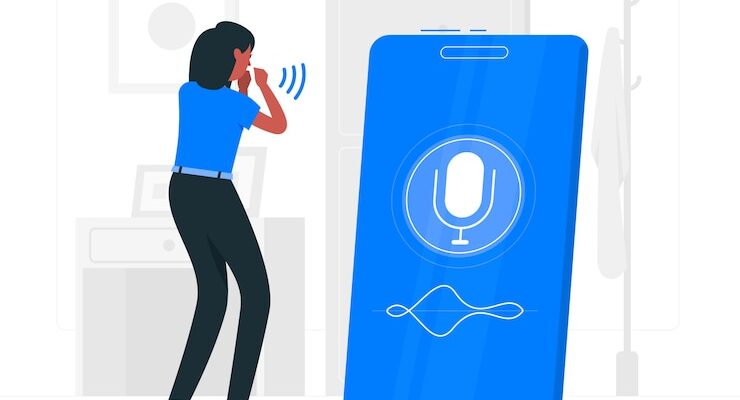

Чтобы включить голосовой поиск Google по ключевой фразе, откройте приложение Google на смартфоне, перейдите в Настройки → Голосовой поиск и активируйте опцию «Окей, Google». После этого устройство будет реагировать на эту фразу даже при заблокированном экране.
Если функция не срабатывает, проверьте микрофон и разрешения приложения. В Android 12 и новее нужно отдельно разрешить доступ к голосовым командам в настройках приватности. Убедитесь, что язык системы совпадает с языком голосового помощника – это влияет на распознавание.
Для более точных результатов произносите фразу четко, без фонового шума. Google анализирует первые 0,5–1 секунду речи, поэтому важно начинать с устойчивой интонации. В 2023 году точность распознавания выросла до 95% для английского и 89% для русского языка – ошибки чаще возникают из-за диалектов или быстрой речи.
Дополнительные команды, такие как «Алиса» или «Hey Siri», могут конфликтовать с Google Assistant. Отключите их в настройках других приложений, если хотите использовать только голосовой поиск Google.
- Голосовой поиск Google: активация по ключевой фразе
- Как включить голосовой поиск Google на смартфоне
- Какие фразы запускают голосовой поиск без нажатия кнопки
- Как проверить, какие фразы работают на вашем устройстве
- Настройка языка и акцента для точного распознавания команд
- Почему голосовой поиск не реагирует на ключевую фразу
- Проблемы с микрофоном
- Фоновые помехи
- Как добавить новую ключевую фразу для активации голосового поиска
- Проверка и устранение проблем
- Отключение голосового поиска по ключевой фразе: пошаговая инструкция
- На Android-устройстве
- На iPhone или iPad
Голосовой поиск Google: активация по ключевой фразе
Чтобы активировать голосовой поиск Google, скажите «Окей, Google» или «Hey, Google» на английском. На русском языке фраза пока не работает, но можно изменить язык ассистента в настройках.
Для настройки голосовой активации:
| Устройство | Действия |
|---|---|
| Android | Откройте приложение Google → Профиль → Настройки → Голосовой поиск → Включите «Окей, Google». |
| iOS | Установите приложение Google → Войдите в аккаунт → Настройки → Голосовой поиск → Разрешите доступ к микрофону. |
| ПК (Chrome) | Зайдите в настройки браузера → Конфиденциальность и безопасность → Настройки сайтов → Микрофон → Разрешите для google.com. |
Если голосовая активация не срабатывает, проверьте:
- Микрофон устройства работает.
- Язык ассистента совпадает с произносимой фразой.
- Фоновый шум не заглушает ваш голос.
Для более точного распознавания произносите команды четко, без лишних пауз. Google учится распознавать ваш голос со временем – чем чаще используете функцию, тем лучше результат.
Как включить голосовой поиск Google на смартфоне
Откройте приложение Google на Android или iOS. Нажмите на значок микрофона в строке поиска. Если доступ к микрофону не разрешён, система запросит подтверждение – разрешите использование.
Для постоянного доступа к голосовому поиску проверьте настройки микрофона. На Android перейдите в «Настройки» → «Приложения» → «Google» → «Разрешения». Убедитесь, что микрофон активирован. На iPhone откройте «Настройки» → «Конфиденциальность» → «Микрофон» и включите доступ для Google.
Если голосовой поиск не работает, обновите приложение Google через Play Market или App Store. Устаревшие версии иногда ограничивают функциональность.
Для быстрого запуска голосового поиска добавьте виджет Google на главный экран. На Android зажмите пустую область экрана, выберите «Виджеты» и перетащите значок микрофона. На iPhone используйте виджет «Поиск Google» через режим редактирования домашнего экрана.
Некоторые устройства поддерживают активацию по фразе «Окей, Google». Чтобы включить эту функцию, откройте приложение Google → «Настройки» → «Голосовой поиск» → «Окей, Google» и выберите «Всегда включено». Теперь поиск запустится даже при заблокированном экране.
Какие фразы запускают голосовой поиск без нажатия кнопки
Голосовой поиск Google активируется автоматически при произнесении ключевых фраз. Вот список популярных команд:
- «Окей, Google» – стандартная фраза для запуска.
- «Привет, Google» – альтернативный вариант.
- «Алиса» – если в настройках выбрана Яндекс Ассистент.
- «Hey Google» – работает на англоязычных устройствах.
Как проверить, какие фразы работают на вашем устройстве
- Откройте приложение Google на смартфоне.
- Перейдите в Настройки → Голосовой поиск → Распознавание «Окей, Google».
- Включите функцию «Всегда включено».
- Проверьте список доступных фраз в разделе «Голосовая активация».
Если голосовой поиск не реагирует, убедитесь, что микрофон работает, а интернет-соединение стабильно. Некоторые модели телефонов требуют дополнительных разрешений в настройках.
Настройка языка и акцента для точного распознавания команд

Откройте приложение Google на смартфоне, нажмите на значок профиля и перейдите в Настройки → Голосовой поиск → Язык. Выберите нужный вариант из списка – система поддерживает более 100 языков и диалектов.
Если ваш акцент отличается от стандартного произношения, попробуйте уточнить региональный вариант. Например, для английского доступны варианты: Великобритания, США, Индия или Австралия. Это улучшит точность распознавания.
Для тренировки модели произнесите команду «Окей, Google, научись узнавать мой голос». Повторите предложенные фразы четко и в обычном темпе – так алгоритм адаптируется к вашему произношению.
В разделе Распознавание речи включите опцию Улучшенное распознавание. Это позволит Google анализировать частотные характеристики голоса и снизит количество ошибок.
Проверьте работу микрофона: произнесите тестовую команду в разных условиях (тихая комната, улица с шумом). Если система реагирует неточно, перезагрузите устройство или обновите приложение Google.
Почему голосовой поиск не реагирует на ключевую фразу
Проверьте, включена ли функция голосового управления в настройках Google. Откройте приложение Google, перейдите в раздел «Настройки» → «Голосовой поиск» и убедитесь, что активация по фразе «Окей, Google» активна.
Проблемы с микрофоном
Если голосовой поиск не срабатывает, микрофон может быть загрязнен или заблокирован. Очистите динамики устройства, проверьте разрешения для микрофона в настройках приложения Google и перезагрузите устройство.
Фоновые помехи
Шум или другие голоса мешают распознаванию команды. Произносите фразу четко, в тихом помещении, держа устройство на расстоянии 20–30 см от рта. Если проблема сохраняется, переобучите голосовую модель в настройках Google Assistant.
Устаревшее ПО также влияет на работу голосового поиска. Обновите приложение Google и операционную систему устройства. Если проблема не решена, удалите кеш приложения Google в настройках телефона.
Как добавить новую ключевую фразу для активации голосового поиска
Откройте приложение Google на вашем Android-устройстве и коснитесь значка профиля в правом верхнем углу. Выберите Настройки → Голосовой поиск → Распознавание «Окей, Google».
Включите опцию «Окей, Google» в любом режиме, если она неактивна. Затем нажмите Добавить новую фразу и продиктуйте или введите текст, который хотите использовать для активации. Система предложит произнести фразу дважды для точного распознавания.
Проверка и устранение проблем
Если голосовой поиск не реагирует на новую фразу, перезагрузите устройство и убедитесь, что микрофон работает исправно. Проверьте, нет ли фоновых шумов при настройке – они могут мешать распознаванию.
Для iOS процесс отличается: добавление пользовательских фраз недоступно. Можно только включать или отключать стандартное «Привет, Google» в настройках приложения.
Отключение голосового поиска по ключевой фразе: пошаговая инструкция

Чтобы отключить активацию голосового поиска Google по ключевой фразе (например, «Окей, Google»), выполните следующие действия.
На Android-устройстве
1. Откройте приложение Google или нажмите на значок микрофона в строке поиска.
2. Коснитесь значка профиля в правом верхнем углу и выберите «Настройки».
3. Перейдите в раздел «Голосовой поиск» → «Голосовой поиск Google».
4. Найдите пункт «Окей, Google» и отключите переключатель.
5. Подтвердите действие, если появится запрос.
На iPhone или iPad
1. Откройте приложение Google и нажмите на значок профиля.
2. Выберите «Настройки» → «Голосовые функции».
3. В разделе «Голосовая активация» отключите параметр «Окей, Google».
Если функция не отключается, проверьте, нет ли обновлений приложения Google в магазине приложений. Иногда устаревшие версии могут работать некорректно.