

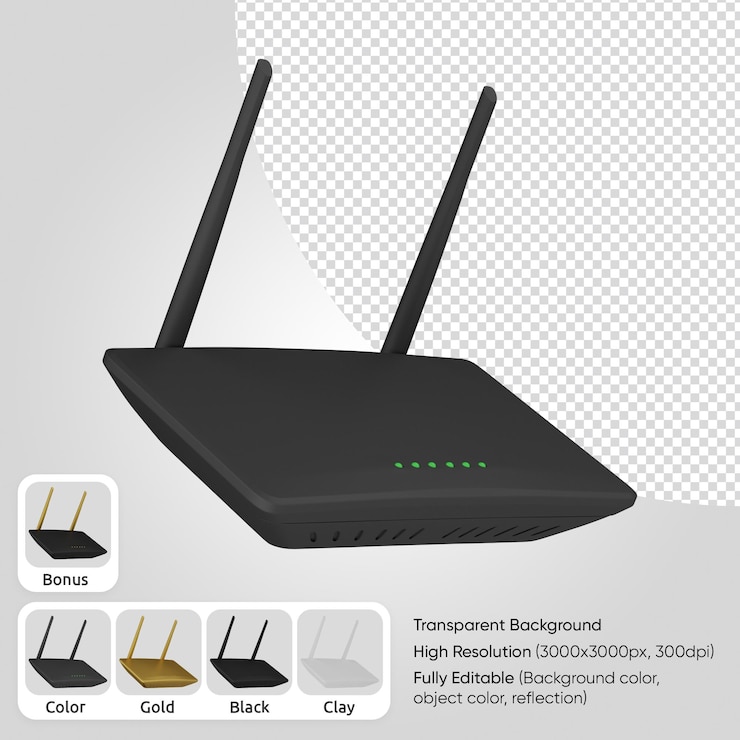
Подключите DSL-2540U к телефонной линии и питанию, затем откройте браузер и введите 192.168.1.1. Логин и пароль по умолчанию – admin/admin. Если данные не подходят, проверьте наклейку на корпусе роутера – производитель иногда указывает другие значения.
В веб-интерфейсе перейдите в Advanced Setup → WAN, выберите тип подключения PPPoE и введите логин с паролем от провайдера. Укажите VPI/VCI – обычно это 0/35 или 0/33, но точные значения уточните у поставщика услуг. Сохраните настройки и перезагрузите роутер.
Роутер поддерживает скорость до 24 Мбит/с на прием и 1 Мбит/с на передачу по DSL, а также раздает Wi-Fi на частоте 2.4 ГГц (802.11n). Для улучшения сигнала в разделе Wireless смените канал на 1, 6 или 11 – это снизит помехи от соседних сетей.
- Подключение роутера Dsl 2540u к интернет-провайдеру
- Настройка беспроводной сети (Wi-Fi) на Dsl 2540u
- Изменение пароля администратора роутера
- Открытие портов и настройка проброса (Port Forwarding)
- Пошаговая настройка проброса портов
- Проверка работы проброса
- Обновление прошивки Dsl 2540u
- Сброс настроек роутера к заводским
- Что сбрасывается
- Что делать после сброса
Подключение роутера Dsl 2540u к интернет-провайдеру
Подключите роутер к ADSL-линии через разъем DSL и включите питание. Для проводного соединения с компьютером используйте патч-корд в LAN-порт.
Откройте браузер и введите 192.168.1.1 в адресной строке. Авторизуйтесь, используя стандартные данные: логин admin, пароль admin (или уточните у провайдера).
Перейдите в раздел WAN → ATM PVC. Убедитесь, что выбраны верные параметры подключения:
- VPI: 0 или 8 (зависит от провайдера)
- VCI: 35 или 100
- Тип соединения: PPPoE или Bridge (обычно PPPoE)
Если провайдер использует PPPoE, заполните поля логина и пароля из договора. Укажите Dynamic IP или Static IP, если выданы фиксированные адреса.
Примените настройки и перезагрузите роутер. Проверьте подключение: индикатор WAN должен гореть постоянно, а статус подключения отображаться в веб-интерфейсе.
Для Wi-Fi настройки зайдите в Wireless → Basic. Установите имя сети (SSID), выберите WPA2-PSK и задайте пароль длиной не менее 8 символов.
Настройка беспроводной сети (Wi-Fi) на Dsl 2540u
Зайдите в веб-интерфейс роутера, введя 192.168.1.1 в адресной строке браузера. Используйте логин и пароль по умолчанию (обычно admin/admin), если они не менялись ранее.
Перейдите в раздел Wireless → Basic Settings и выполните настройки:
- Wireless Mode – выберите AP для стандартного режима работы.
- SSID – задайте имя сети, чтобы легко её идентифицировать.
- Channel – установите Auto или выберите вручную наименее загруженный канал (1, 6 или 11 для 2.4 ГГц).
- Channel Width – оставьте 20 MHz для стабильности или 40 MHz для скорости (если мало помех).
В разделе Wireless Security настройте защиту:
- Выберите WPA2-PSK – это самый надежный вариант.
- Укажите пароль длиной от 8 символов, используя буквы, цифры и спецсимволы.
- Для Encryption установите AES – он обеспечивает лучшую скорость и безопасность.
Сохраните изменения кнопкой Apply/Save и перезагрузите роутер. После этого подключите устройства к новой сети, используя заданный SSID и пароль.
Если сигнал слабый, попробуйте изменить расположение роутера или отрегулируйте мощность передачи в Advanced Wireless Settings (значение High увеличит покрытие).
Изменение пароля администратора роутера
Откройте веб-интерфейс роутера, введя 192.168.1.1 в адресной строке браузера. Используйте текущие логин и пароль (по умолчанию – admin/admin), если вы их не меняли.
Перейдите в раздел System или Management, затем выберите Password Settings. Введите старый пароль, новый пароль и подтвердите его. Пароль должен содержать от 8 до 32 символов, включая буквы и цифры.
Нажмите Save или Apply, чтобы сохранить изменения. Роутер может перезагрузиться – дождитесь завершения процесса. Если пароль не сохраняется, проверьте, нет ли ограничений на использование специальных символов.
После смены пароля войдите в интерфейс с новыми данными. Если доступ потерян, сбросьте настройки роутера кнопкой Reset на задней панели (удерживайте 10 секунд).
Открытие портов и настройка проброса (Port Forwarding)
Чтобы открыть порты на роутере Dsl 2540u, зайдите в веб-интерфейс по адресу 192.168.1.1. Логин и пароль по умолчанию – admin/admin.
Пошаговая настройка проброса портов

1. Перейдите в раздел Advanced Setup → NAT → Virtual Servers.
2. Нажмите Add, чтобы создать новое правило.
3. В поле Interface выберите соединение (например, PPPoE_0_35).
4. Укажите External Port Start и External Port End (например, 25565 для Minecraft).
5. Введите локальный IP-адрес устройства в поле Internal IP (например, 192.168.1.100).
6. Установите Protocol (TCP/UDP/BOTH) и сохраните настройки.
Проверка работы проброса
После сохранения правил перезагрузите роутер. Проверить открытый порт можно через сайты вроде portchecktool.com или утилиту telnet. Если порт не открывается, убедитесь, что:
— Брандмауэр на компьютере не блокирует соединение.
— Локальный сервер (игра, программа) запущен и слушает указанный порт.
— Внешний IP-адрес роутера не изменился (используйте DDNS, если провайдер выдает динамический IP).
Для стабильной работы проброса закрепите за устройством постоянный локальный IP через DHCP Reservation в разделе LAN Setup.
Обновление прошивки Dsl 2540u
Перед обновлением скачайте последнюю версию прошивки с официального сайта производителя. Убедитесь, что выбрали файл, подходящий именно для вашей модели.
Подключитесь к роутеру через кабель – обновление по Wi-Fi может прерваться. Откройте веб-интерфейс, введя 192.168.1.1 в адресной строке браузера, и авторизуйтесь.
Перейдите в раздел Management → Firmware Update. Нажмите Обзор, выберите скачанный файл и запустите процесс. Не выключайте роутер до завершения.
Если после обновления возникли проблемы, выполните сброс к заводским настройкам. Зажмите кнопку Reset на 10 секунд, затем настройте роутер заново.
Проверьте версию прошивки в разделе Status → Device Info. Если номер совпадает с актуальным на сайте – обновление прошло успешно.
Сброс настроек роутера к заводским
Чтобы вернуть роутер D-Link DSL-2540U к заводским настройкам, нажмите и удерживайте кнопку Reset на задней панели устройства в течение 10–15 секунд. Индикаторы на роутере мигнут, после чего он перезагрузится с параметрами по умолчанию.
Что сбрасывается
После сброса восстановятся:
| Параметр | Значение по умолчанию |
|---|---|
| Логин и пароль админ-панели | admin / admin |
| Настройки интернета (PPPoE, IPoE и др.) | Удаляются |
| Параметры Wi-Fi | Имя сети (SSID): «D-Link», защита: WPA2, пароль: на наклейке роутера |
Что делать после сброса
1. Подключитесь к роутеру через кабель или Wi-Fi (пароль указан на наклейке внизу устройства).
2. Откройте браузер и введите 192.168.1.1.
3. Авторизуйтесь с данными по умолчанию (логин/пароль: admin).
4. Настройте подключение к интернету и Wi-Fi заново.
Если роутер не реагирует на сброс, проверьте, плотно ли зажата кнопка Reset, и повторите попытку. Для полного сброса может потребоваться до 30 секунд.







