


Если вам нужен быстрый и надежный накопитель, выбирайте SSD – он ускорит загрузку системы и работу программ. Для хранения больших объемов данных подойдет HDD на 2–4 ТБ. Оптимальный вариант – комбинация SSD под систему и HDD для файлов.
Перед покупкой проверьте форм-фактор (обычно 2,5″ или 3,5″) и интерфейс подключения. Большинство современных дисков используют SATA III или NVMe (для M.2 SSD). Убедитесь, что материнская плата поддерживает выбранный стандарт.
Установка занимает 10–15 минут. Отключите питание ПК, снимите боковую панель и закрепите диск в отсеке корпуса. Подключите кабель SATA и питание, затем закройте корпус. После включения отформатируйте диск через «Управление дисками» в Windows.
Для максимальной скорости NVMe SSD размещайте ближе к процессору – это снижает задержки. Если система не видит новый диск, проверьте подключение и обновите драйверы чипсета.
- Какой тип жесткого диска лучше: HDD, SSD или гибридный?
- Сравнение HDD, SSD и гибридных дисков
- Что учитывать при выборе
- Как определить совместимость жесткого диска с вашей материнской платой?
- Какие характеристики жесткого диска важны для ваших задач?
- 1. Объем накопителя
- 2. Скорость вращения (RPM)
- 3. Интерфейс подключения
- 4. Кэш-память
- 5. Надежность
- Как подготовить ПК к установке нового жесткого диска?
- Пошаговая инструкция по физической установке жесткого диска в корпус
- Подготовка к установке
- Крепление диска
- Подключение кабелей
- Завершение установки
- Настройка BIOS и инициализация диска в Windows после установки
Какой тип жесткого диска лучше: HDD, SSD или гибридный?
Для большинства пользователей SSD – лучший выбор. Он работает в 3–5 раз быстрее HDD, не шумит и потребляет меньше энергии. Если бюджет ограничен, комбинируйте SSD под систему и HDD для хранения файлов.
Сравнение HDD, SSD и гибридных дисков
HDD подойдет, если нужен большой объем за небольшие деньги. Диск на 1 ТБ стоит от 2500 рублей, но скорость записи редко превышает 150 МБ/с. Выбирайте модели со скоростью вращения 7200 об/мин – они быстрее 5400 об/мин.
SSD с интерфейсом NVMe (M.2) читает данные на скорости до 3500 МБ/с, а SATA-версии – до 550 МБ/с. Для Windows и программ берите SSD от 250 ГБ. Samsung 870 EVO на 500 ГБ стоит около 5000 рублей и прослужит 5–7 лет.
Гибридные диски (SSHD) сочетают HDD и небольшой SSD-буфер (8–64 ГБ). Они на 10–15% быстрее обычных HDD, но дороже и сложнее в ремонте. Seagate FireCuda на 2 ТБ обойдется в 6000 рублей.
Что учитывать при выборе
1. Назначение: SSD – для ОС и игр, HDD – для архивов, SSHD – для бюджетных сборок с одним диском.
2. Надежность SSD измеряют в TBW (общий объем записи). Например, 150 TBW = 40 ГБ в день в течение 10 лет.
3. Разъемы: SATA подойдет для старых ПК, M.2 NVMe – для новых материнских плат.
Для офисного ПК хватит SSD на 240 ГБ, игровому потребуется NVMe на 1 ТБ + HDD на 2 ТБ. Гибридные диски постепенно теряют актуальность из-за падения цен на SSD.
Как определить совместимость жесткого диска с вашей материнской платой?
Проверьте интерфейс подключения материнской платы. Современные HDD и SSD используют SATA (SATA III – до 6 Гбит/с) или M.2 (NVMe или SATA). Убедитесь, что на плате есть соответствующий разъем.
Откройте документацию к материнской плате или найдите ее модель в интернете. В спецификациях указаны поддерживаемые типы накопителей, количество SATA-портов и наличие слота M.2.
Для M.2 дисков обратите внимание на ключ разъема (B, M или B+M) и поддерживаемый протокол (SATA или PCIe/NVMe). Некоторые платы работают только с одним из вариантов.
Если используете старую материнскую плату с IDE (PATA), потребуется переходник для SATA-дисков. Однако такие случаи редки – большинство современных плат поддерживают SATA.
Проверьте версию SATA. SATA III обратно совместим, но при подключении к SATA II скорость диска снизится до 3 Гбит/с. Это критично для SSD, но не для HDD.
Убедитесь, что BIOS/UEFI материнской платы поддерживает выбранный диск. Обновите прошивку, если система не распознает накопитель.
Для PCIe/NVMe дисков проверьте, есть ли на плате свободный слот PCIe x4 или x16. Некоторые старые платы требуют обновления BIOS для работы с NVMe.
Если сомневаетесь, воспользуйтесь онлайн-базами совместимости производителей или форумами. Укажите модель платы и диска – пользователи часто делятся опытом.
Какие характеристики жесткого диска важны для ваших задач?
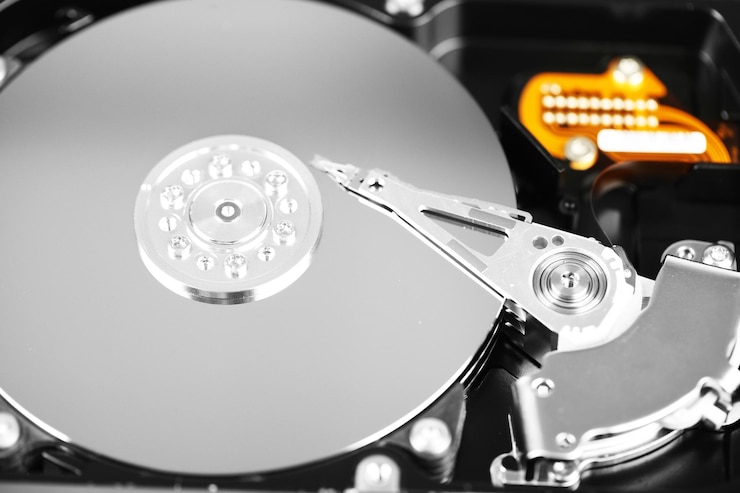
Выбирайте жесткий диск с учетом типа задач: для игр и программ важна скорость, для хранения данных – объем.
1. Объем накопителя
- 500 ГБ–1 ТБ – хватит для системы и базовых программ.
- 2–4 ТБ – подойдет для игр, медиатеки и резервных копий.
- 6 ТБ и более – нужно для профессионального видео, серверов или архивов.
2. Скорость вращения (RPM)
- 5400 RPM – тихие и экономичные диски, но медленные. Подойдут для хранения файлов.
- 7200 RPM – быстрее обрабатывают данные. Лучший выбор для игр и рабочих приложений.
3. Интерфейс подключения
- SATA III (6 Гбит/с) – стандартный вариант для HDD.
- NVMe (через M.2) – в 5–7 раз быстрее SATA, но актуально только для SSD.
4. Кэш-память
Чем больше кэш (64–256 МБ), тем реже диск обращается к пластинам, ускоряя работу с часто используемыми файлами.
5. Надежность
- Срок службы – смотрите на показатель MTBF (среднее время наработки на отказ). От 500 000 часов у качественных моделей.
- Репутация бренда – Seagate, Western Digital, Toshiba.
Для ПК с несколькими дисками комбинируйте SSD под систему и HDD для хранения – это баланс скорости и объема.
Как подготовить ПК к установке нового жесткого диска?
Отключите питание компьютера и отсоедините кабель от розетки. Это исключит риск короткого замыкания и повреждения компонентов.
Снимите боковую панель корпуса, открутив винты или отщелкнув зажимы. В большинстве корпусов используется левая панель (если смотреть спереди).
Проверьте, есть ли свободный отсек для жесткого диска. В современных корпусах чаще всего используются крепления 3.5″ для HDD и 2.5″ для SSD. Если места нет, потребуется переходник или замена старого накопителя.
Убедитесь, что блок питания имеет свободный разъем SATA или Molex для подключения диска. Если разъемов не хватает, используйте переходник или установите более мощный БП.
Подготовьте необходимые инструменты:
| Инструмент | Назначение |
|---|---|
| Крестовая отвертка | Для винтов корпуса и крепления диска |
| Антистатический браслет | Защита от статического электричества |
| Пинцет | Для аккуратного подключения тонких кабелей |
Очистите внутренности ПК от пыли с помощью баллончика со сжатым воздухом. Особое внимание уделите отсекам для дисков – пыль может мешать охлаждению.
Проверьте длину кабелей SATA. Если новый диск устанавливается далеко от разъемов, заранее купите удлиненные кабели.
Создайте резервную копию данных со старого диска, если планируете его заменить. Используйте внешний накопитель или облачное хранилище.
Заранее скачайте драйверы для нового диска с сайта производителя, особенно если используете RAID-массив или нестандартную файловую систему.
Пошаговая инструкция по физической установке жесткого диска в корпус
Подготовка к установке
Отключите компьютер от сети и снимите боковую панель корпуса. Для этого открутите винты или отстегните защелки, в зависимости от модели. Убедитесь, что рабочее место хорошо освещено и свободно от статического электричества.
Определите место для жесткого диска. В большинстве корпусов отсеки для HDD или SSD расположены в нижней части. Некоторые модели поддерживают крепление дисков в корзинах или на салазках.
Крепление диска
Вставьте жесткий диск в выбранный отсек так, чтобы разъемы SATA и питания были направлены к материнской плате. Если корпус поддерживает быструю установку, зафиксируйте диск с помощью защелок. В противном случае используйте винты из комплекта корпуса.
Закрепите диск минимум двумя винтами с каждой стороны, чтобы избежать вибрации. Не затягивайте винты слишком сильно – это может повредить корпус диска.
Подключение кабелей
Подсоедините кабель SATA к соответствующему разъему на жестком диске. Второй конец кабеля подключите к свободному порту SATA на материнской плате. Для питания используйте разъем от блока питания – он имеет Г-образную форму и подходит только в одном положении.
Проверьте, что все кабели надежно зафиксированы, но не пережаты. При необходимости аккуратно проложите их вдоль корпуса, чтобы улучшить циркуляцию воздуха.
Завершение установки
Установите боковую панель корпуса на место и закрепите ее. Подключите компьютер к сети и включите его. Если диск не определяется, проверьте правильность подключения кабелей в BIOS/UEFI.
Совет: если вы устанавливаете SSD, можно закрепить его в отсеке для HDD с помощью переходных салазок или использовать специальный слот M.2 на материнской плате для более компактного монтажа.
Настройка BIOS и инициализация диска в Windows после установки
Проверьте в BIOS, что новый диск определяется правильно. Перезагрузите компьютер и нажмите Del, F2 или другую клавишу для входа в BIOS (зависит от модели материнской платы). В разделе Storage или SATA Configuration убедитесь, что диск отображается в списке устройств. Если его нет, проверьте подключение кабелей.
Для дисков M.2 NVMe зайдите в раздел Advanced и активируйте режим PCIe/NVMe, если он отключен. Для старых материнских плат может потребоваться обновление BIOS для поддержки современных накопителей.
После загрузки Windows откройте Управление дисками (Win + X → «Управление дисками»). Новый диск будет отмечен как «Не распределен». Кликните правой кнопкой по нему и выберите Создать простой том. Следуйте инструкциям мастера, указав размер тома (оставьте максимальный, если не планируете разбивать диск) и букву диска.
Выберите файловую систему – NTFS для HDD и SSD или exFAT, если диск будет использоваться на разных ОС. Установите галочку Быстрое форматирование для экономии времени. После завершения процесса диск появится в «Проводнике» и будет готов к работе.
Если диск не отображается в Windows, но виден в BIOS, проверьте драйверы контроллера хранилища. Откройте Диспетчер устройств (Win + X → «Диспетчер устройств»), раскройте раздел Контроллеры IDE/ATA/ATAPI и обновите драйверы через контекстное меню.







