

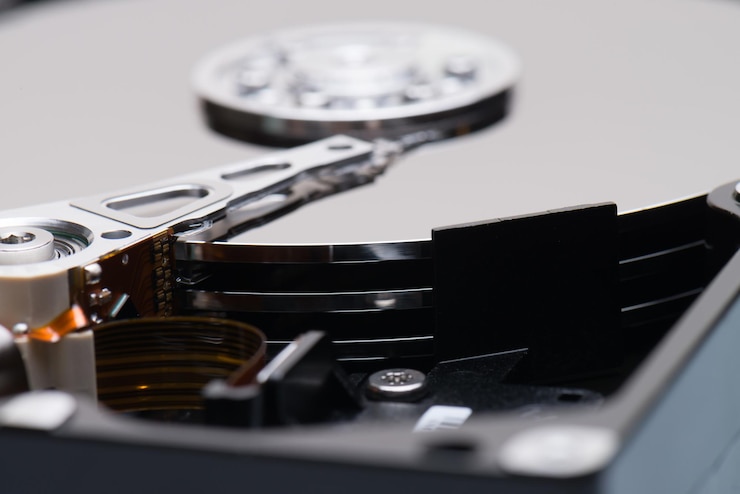
Для большинства ноутбуков лучшим выбором станет SSD с интерфейсом NVMe и форм-фактором M.2 2280. Такие накопители обеспечивают скорость чтения до 3500 МБ/с и записи до 3000 МБ/с, что в 5-7 раз быстрее классических SATA-дисков. Если бюджет ограничен, можно рассмотреть модели с PCIe 3.0 – они дешевле, но всё равно значительно превосходят HDD.
Обратите внимание на тип памяти: TLC или QLC. Диски с TLC (например, Samsung 970 EVO Plus) долговечнее и стабильнее под нагрузкой, тогда как QLC (Intel 660p) предлагает больше ёмкости за те же деньги, но медленнее записывает большие файлы. Для повседневных задач разница почти незаметна, но если вы часто копируете десятки гигабайт данных, лучше выбрать TLC.
Объём зависит от ваших потребностей. 500 ГБ хватит для системы и основных программ, 1 ТБ – комфортный вариант с запасом, а 2 ТБ и больше пригодятся для работы с видео или игровых библиотек. Не покупайте SSD меньшего размера, чем требуется: заполнение диска более чем на 75% снижает его скорость и срок службы.
- Определение подходящего форм-фактора и интерфейса
- Выбор между SATA и NVMe: скорость и совместимость
- Когда SATA – лучшее решение
- Сравнение задержек и энергопотребления
- Объём накопителя: сколько памяти действительно нужно
- Тип памяти SSD: TLC, QLC или MLC – что лучше
- Сравнение типов памяти
- Что выбрать
- Ресурс работы SSD: как оценить долговечность накопителя
- Дополнительные функции: поддержка шифрования и охлаждение
Определение подходящего форм-фактора и интерфейса
Проверьте, какой разъём для накопителя поддерживает ваш ноутбук. Большинство современных моделей используют M.2, но в старых устройствах может быть только 2,5-дюймовый отсек.
Если ноутбук выпущен после 2015 года, скорее всего, он поддерживает M.2. Уточните спецификации в документации или через программы вроде CrystalDiskInfo.
| Форм-фактор | Где применяется | Рекомендации |
|---|---|---|
| 2,5″ SATA | Старые ноутбуки, бюджетные модели | Выбирайте, если M.2 недоступен. Максимальная скорость – 550 МБ/с |
| M.2 SATA | Ультрабуки 2014-2018 гг. | Проверьте ключ разъёма (B+M). Скорость аналогична 2,5″ |
| M.2 NVMe | Ноутбуки после 2017 года | Оптимальный выбор. Скорость от 1500 МБ/с (PCIe 3.0) до 7000 МБ/с (PCIe 4.0) |
Для M.2 уточните длину накопителя – чаще всего требуется 2280 (22×80 мм), но некоторые тонкие ноутбуки используют 2242 или 2230.
NVMe в 3-5 раз быстрее SATA, но убедитесь, что ваш ноутбук поддерживает этот интерфейс. Проверьте маркировку слота: если в спецификациях указано PCIe x2/x4, можно ставить NVMe.
Владельцам MacBook с 2016 года нужны накопители с интерфейсом PCIe, но в форм-факторе, специфичном для Apple. Часто требуется переходник для стандартных M.2.
Выбор между SATA и NVMe: скорость и совместимость
Если ваш ноутбук поддерживает NVMe, выбирайте его – разница в скорости ощутима. SATA SSD обеспечивает до 550 МБ/с, а NVMe (PCIe 3.0) – от 1500 МБ/с, а PCIe 4.0 и выше достигает 7000 МБ/с.
Когда SATA – лучшее решение
Старые ноутбуки часто не имеют слота M.2 для NVMe. Проверьте спецификации вашей модели: если разъём только SATA, выбирайте 2,5-дюймовый SSD. Такие накопители дешевле и подходят даже для устройств 2012–2015 годов.
Сравнение задержек и энергопотребления

NVMe снижает задержки до 0,02 мс против 0,1 мс у SATA. Однако PCIe-накопители потребляют на 10–15% больше энергии в активном режиме. Для автономной работы в дороге это может быть важно.
Проверьте интерфейс вашего ноутбука в программах вроде CrystalDiskInfo. Если M.2 поддерживает только PCIe x2, NVMe всё равно будет быстрее SATA, но не раскроет потенциал полностью. В бюджетных моделях иногда выгоднее взять SATA и потратить сэкономленные деньги на увеличение объёма.
Объём накопителя: сколько памяти действительно нужно
Выбирайте SSD от 512 ГБ, если используете ноутбук для работы, учёбы и мультимедиа. Этого хватит для системы, основных программ и личных файлов.
- 256 ГБ – минимум для офисных задач и веб-сёрфинга. Места хватит на Windows, документы и несколько легких приложений, но придётся следить за свободным пространством.
- 512 ГБ – оптимальный вариант. Позволит хранить фото, музыку, игры среднего размера и резервные копии без частой очистки.
- 1 ТБ и больше – выбирайте, если работаете с видео, большими базами данных или устанавливаете современные игры (одна AAA-игра занимает 50–150 ГБ).
Проверьте текущее использование диска перед покупкой:
- Откройте «Проводник».
- Кликните правой кнопкой на системном диске (обычно
C:\). - Выберите «Свойства» – вкладка «Общие» покажет занятое место.
SSD с малым объёмом (128 ГБ и меньше) лучше не брать – они медленнее и быстрее изнашиваются. Если бюджет ограничен, рассмотрите гибридный вариант: SSD на 256–512 ГБ для системы + внешний HDD для хранения данных.
Тип памяти SSD: TLC, QLC или MLC – что лучше
Для большинства ноутбуков лучший выбор – SSD с памятью TLC. Она сочетает хорошую скорость, долговечность и доступную цену. MLC быстрее и долговечнее, но дороже и встречается реже. QLC дешевле, но медленнее и менее надежна при активной записи данных.
Сравнение типов памяти
MLC (2 бита на ячейку) выдерживает 3 000–5 000 циклов перезаписи. Подходит для профессиональных задач, где важна скорость и надежность, но такие SSD обычно дороже на 20–30% по сравнению с TLC.
TLC (3 бита на ячейку) рассчитана на 1 000–3 000 циклов. Оптимальна для повседневного использования: системы, программы и игры работают быстро, а стоимость ниже, чем у MLC.
QLC (4 бита на ячейку) имеет ресурс 150–1 000 циклов. Подходит для хранения файлов, но при частой перезаписи (например, в видеомонтаже) скорость может снижаться. Дешевле TLC на 15–25%.
Что выбрать
Если нужен баланс цены и производительности – берите TLC. Для архивного хранилища подойдет QLC, а для рабочих нагрузок (серверы, графика) – MLC. Проверяйте тип памяти в характеристиках: некоторые производители указывают его в модели накопителя (например, Samsung 870 QVO – QLC, 970 PRO – MLC).
Ресурс работы SSD: как оценить долговечность накопителя
Обратите внимание на параметр TBW (Total Bytes Written) – он показывает, сколько терабайт данных можно записать на диск до износа. Например, SSD с TBW 300 выдержит 300 ТБ записанной информации. Для повседневных задач (офис, интернет) хватит 150–200 TBW, а для активной работы с большими файлами ищите модели от 500 TBW.
Проверьте тип памяти: TLC (3D NAND) служит дольше QLC при одинаковом объеме. Диски с QLC дешевле, но их ресурс обычно ниже на 20–30%. Если важна долговечность, выбирайте TLC или MLC (встречается реже).
Уточните заявленный срок службы в годах. Производители часто указывают его вместе с TBW – например, «5 лет или 600 TBW». Это не гарантия, но помогает сравнить модели.
Используйте утилиты для мониторинга (CrystalDiskInfo, SSD Life) – они показывают текущий износ в процентах. Если диск за два года потерял 15–20% ресурса, стоит задуматься о замене.
Для продления срока службы активируйте функцию TRIM в системе, не заполняйте диск более чем на 75% и избегайте частой дефрагментации – SSD в ней не нуждается.
Дополнительные функции: поддержка шифрования и охлаждение
Выбирайте SSD с аппаратным шифрованием AES 256-bit, если храните конфиденциальные данные. Эта функция снижает нагрузку на процессор и ускоряет работу с зашифрованными дисками. Модели Samsung 870 EVO и Crucial MX500 поддерживают технологию TCG Opal 2.0 для защиты информации.
Обратите внимание на SSD с пассивным охлаждением, если ноутбук используется для длительных задач. Наклейки из графитовой пленки или алюминиевые радиаторы снижают температуру на 5-10°C. В компактных корпусах лучше работают диски WD Black SN750 и Kingston KC2500 без дополнительных элементов охлаждения.
Для игровых ноутбуков подойдут модели с динамическим регулированием скорости. Технология SLC-кэширования в ADATA XPG SX8200 Pro уменьшает перегрев при записи больших файлов. Проверяйте максимальную заявленную температуру работы – оптимальный диапазон от 0°C до 70°C.
Сравнивайте уровень энергопотребления в спецификациях. Диски с низким напряжением (1.8V вместо 3.3V) меньше нагреваются и экономят заряд батареи. SK hynix Gold P31 и Intel 670p демонстрируют лучшую эффективность в тонких ультрабуках.







