

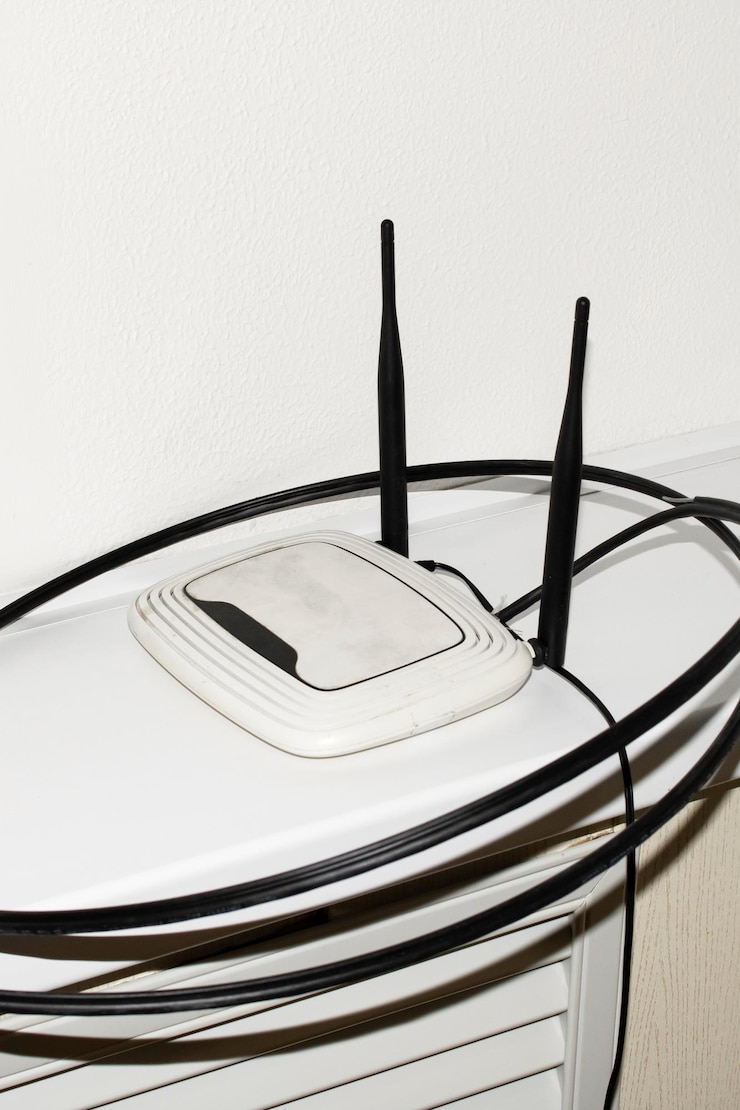
Если вам нужен стабильный интернет без лишних проблем, выбирайте роутер с поддержкой Wi-Fi 6 и гигабитными портами. Модели вроде TP-Link Archer AX55 или ASUS RT-AX58U справятся с потоковым видео, онлайн-играми и несколькими устройствами одновременно. Проверьте, чтобы у устройства было не менее двух внешних антенн – это улучшит покрытие.
Перед покупкой уточните у провайдера тип подключения: PPPoE, L2TP или динамический IP. Некоторые роутеры не работают с определенными протоколами, и лучше заранее убедиться в совместимости. Если интернет-кабель заходит в квартиру через оптоволокно, понадобится модель с SFP-портом или отдельный медиаконвертер.
После подключения зайдите в веб-интерфейс роутера через браузер (адрес обычно указан на наклейке снизу устройства). Смените пароль администратора и название Wi-Fi сети – стандартные значения вроде admin/admin или TP-Link_12345 делают устройство уязвимым. Для защиты используйте WPA3, а если его нет – WPA2 с AES-шифрованием.
Разместите роутер в центре квартиры, подальше от микроволновок и радиотелефонов. Если сигнал слабый в дальних комнатах, добавьте репитер или переключитесь на mesh-систему. Например, Xiaomi Mi Router AX3000 в паре с таким же устройством создаст единую сеть без ручных переключений.
- Какой тип роутера подходит для вашей площади квартиры
- Средние квартиры (50–80 м²)
- Большие квартиры (80+ м²)
- Критерии выбора роутера по скорости и частотам Wi-Fi
- Как подключить роутер к интернет-кабелю провайдера
- Проверьте соединение
- Настройте роутер
- Настройка пароля и имени Wi-Fi сети
- Оптимизация расположения роутера для лучшего сигнала
- Обновление прошивки и базовые настройки безопасности
Какой тип роутера подходит для вашей площади квартиры
Для квартиры до 50 м² хватит однодиапазонного роутера с поддержкой Wi-Fi 5 (802.11ac). Выбирайте модели с 2–3 антеннами и скоростью от 600 Мбит/с – например, TP-Link Archer C20 или Xiaomi Mi Router 4C.
Средние квартиры (50–80 м²)
Если у вас 2–3 комнаты, возьмите двухдиапазонный роутер (2,4 ГГц + 5 ГГц) с Wi-Fi 5 или Wi-Fi 6. Скорость от 1200 Мбит/с и 4 антенны обеспечат стабильный сигнал. Подойдут ASUS RT-AX55 или TP-Link Archer AX50.
Большие квартиры (80+ м²)
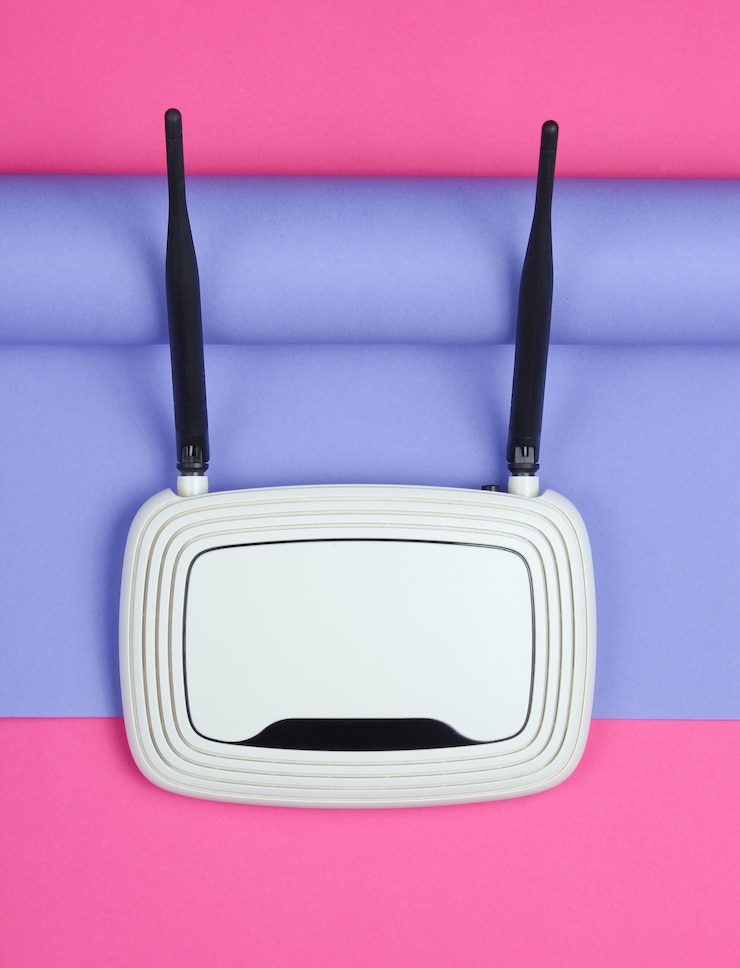
Для просторных помещений с толстыми стенами нужен роутер с Mesh-системой или мощный трехдиапазонный маршрутизатор. Mesh-наборы вроде TP-Link Deco M5 или Xiaomi Mesh покрывают до 150 м² без «мертвых зон». Альтернатива – ASUS RT-AX88U с 8 антеннами и скоростью до 6000 Мбит/с.
Проверьте толщину стен: в панельных домах сигнал слабеет быстрее. Если роутер стоит в углу квартиры, добавьте ретранслятор или перейдите на Mesh.
Критерии выбора роутера по скорости и частотам Wi-Fi
Выбирайте роутер с поддержкой Wi-Fi 6 (802.11ax), если у вас больше 10 устройств в сети – стандарт обеспечит стабильную скорость даже при высокой нагрузке. Для простых задач (веб-серфинг, видео) подойдет Wi-Fi 5 (802.11ac), но с запасом по пропускной способности.
Ориентируйтесь на такие параметры скорости:
- До 100 Мбит/с – базовые модели для 2–3 устройств.
- 300–600 Мбит/с – оптимально для 4–8 гаджетов с HD-стримингом.
- 1200 Мбит/с и выше – для 4K-видео, онлайн-игр и умного дома.
Проверьте диапазоны частот:
- 2.4 ГГц – лучше подходит для покрытия на больших площадях, но скорость ниже. Используйте для старых устройств.
- 5 ГГц – быстрее (до 1300 Мбит/с), но сигнал слабеет через стены. Идеально для потокового видео.
- Двухдиапазонные роутеры (2.4 + 5 ГГц) автоматически распределяют нагрузку между частотами.
Для квартиры 50–70 м² хватит роутера с 2–3 антеннами. В домах с толстыми стенами или несколькими этажами выбирайте модели с Mesh-системой или усилителями сигнала.
Обратите внимание на LAN-порты: если подключаете ПК или ТВ по кабелю, нужны гигабитные разъемы (1000 Мбит/с). Беспроводная скорость, указанная на коробке (например, 1800 Мбит/с), – это суммарный показатель для всех диапазонов, реальные значения будут ниже.
Как подключить роутер к интернет-кабелю провайдера

Возьмите интернет-кабель от провайдера и вставьте его в порт WAN на роутере. Обычно этот порт выделен синим цветом или подписан «Internet».
Проверьте соединение
Убедитесь, что кабель плотно зафиксирован. Если индикатор WAN на роутере не загорелся, попробуйте переподключить кабель или проверить его на повреждения.
Настройте роутер
Откройте браузер и введите адрес роутера (например, 192.168.1.1 или 192.168.0.1). Введите логин и пароль из инструкции. В разделе «Интернет» выберите тип подключения, который указан в договоре с провайдером (PPPoE, DHCP, Static IP и т. д.).
Если провайдер требует авторизацию, введите логин и пароль из договора. Сохраните настройки и перезагрузите роутер. Через 1–2 минуты интернет должен появиться на всех подключенных устройствах.
Настройка пароля и имени Wi-Fi сети
Зайдите в веб-интерфейс роутера через браузер, введя в адресной строке 192.168.1.1 или 192.168.0.1. Логин и пароль по умолчанию обычно указаны на наклейке под устройством.
В разделе Беспроводная сеть (Wi-Fi) измените имя сети (SSID). Используйте латинские буквы и цифры – кириллица может вызвать проблемы с подключением некоторых устройств. Например: Home_Network_5G или Apartment_24.
Выберите тип безопасности WPA2-PSK (AES) – это оптимальный вариант для защиты. Пароль должен содержать от 12 символов: комбинацию заглавных и строчных букв, цифр и спецсимволов (!@#$%). Пример надежного пароля: 7Sunshine@2024!.
Избегайте простых комбинаций вроде 12345678 или qwerty. Если сложно придумать пароль, воспользуйтесь генератором, например, в приложении KeePass.
После сохранения настроек переподключите все устройства к обновленной сети. Проверьте скорость соединения через сервисы типа Speedtest – если она резко упала, попробуйте сменить канал Wi-Fi в настройках роутера.
Оптимизация расположения роутера для лучшего сигнала
Разместите роутер в центре дома или квартиры, чтобы сигнал равномерно распределялся по всем комнатам. Если поставить его у внешней стены или в углу, покрытие в дальних помещениях ухудшится.
Поднимите роутер на высоту 1–1,5 метра от пола. Сигнал лучше распространяется горизонтально, а размещение на полу или слишком высоко снижает его качество.
Избегайте установки рядом с крупными металлическими объектами, зеркалами и бытовой техникой. Микроволновые печи, холодильники и радионяни создают помехи на частоте 2,4 ГГц.
| Где поставить | Чего избегать |
|---|---|
| Открытые полки | Внутри шкафов |
| Столы и тумбы | Рядом с батареями |
| Центральные стены | За телевизором |
Направьте антенны вертикально, если устройства находятся на одном этаже. Для многоуровневых помещений разверните одну антенну под углом 45 градусов.
Проверьте зону покрытия с помощью мобильных приложений, например, Wi-Fi Analyzer или NetSpot. Они покажут слабые места и помогут скорректировать положение роутера.
Если сигнал не достигает дальних комнат, добавьте ретранслятор или переключитесь на mesh-систему. Это устранит «мертвые зоны» без перемещения основного роутера.
Обновление прошивки и базовые настройки безопасности
Проверьте актуальную версию прошивки на сайте производителя роутера. Если доступно обновление, скачайте его и установите через веб-интерфейс устройства. Это устранит уязвимости и добавит новые функции.
- Зайдите в панель управления роутера (обычно 192.168.0.1 или 192.168.1.1).
- Перейдите в раздел «Обновление ПО» или «Firmware Update».
- Загрузите файл прошивки и дождитесь завершения установки.
После обновления измените стандартные настройки безопасности:
- Смените пароль администратора – используйте комбинацию из 12+ символов (буквы, цифры, спецзнаки).
- Включите шифрование WPA3 или WPA2, если первое не поддерживается.
- Отключите WPS и UPnP – эти функции снижают защиту.
- Настройте гостевую сеть с ограниченным доступом для посетителей.
Проверьте список подключенных устройств в разделе «DHCP Clients List». Если обнаружите неизвестные устройства, смените пароль Wi-Fi и включите фильтрацию по MAC-адресам.
Регулярно проверяйте обновления прошивки – производители выпускают исправления каждые 2-3 месяца. Настройте автоматические уведомления о новых версиях, если роутер поддерживает эту функцию.







