


Если модем не подает признаки жизни, первое, что нужно сделать – проверить питание. Убедитесь, что кабель подключен к розетке, а индикаторы на устройстве горят. Если их нет, попробуйте другой блок питания или розетку. Иногда проблема решается банальной перезагрузкой: отключите модем на 30 секунд и включите снова.
Следующий шаг – проверка подключения к интернет-провайдеру. Если индикатор DSL или WAN мигает или не горит, возможен обрыв на линии. Позвоните в техподдержку провайдера и уточните, нет ли аварии в вашем районе. Если соединение активно, но интернет не работает, попробуйте переподключить кабель в разъеме модема и на стене.
Ошибки в настройках – частая причина сбоев. Зайдите в веб-интерфейс модема (адрес обычно указан на наклейке устройства) и проверьте параметры подключения. Убедитесь, что логин и пароль от провайдера введены верно. Если данные утеряны, их можно уточнить в службе поддержки или договоре.
Перегрев или устаревшая прошивка тоже могут мешать работе. Пощупайте корпус модема – если он горячий, выключите его и дайте остыть. Зайдите в настройки и проверьте наличие обновлений. Производители часто выпускают исправления для стабильности соединения.
- Не работает модем: причины и способы решения
- Распространённые причины и решения
- Если ничего не помогло
- Проверка подключения кабелей и питания модема
- Перезагрузка модема и роутера для сброса ошибок
- Проверка статуса индикаторов на модеме
- Основные индикаторы и их значения
- Дополнительные индикаторы
- Настройка параметров сети вручную
- Обновление прошивки модема
- Как обновить прошивку
- Что делать после обновления
- Обращение в техническую поддержку провайдера
Не работает модем: причины и способы решения
Проверьте индикаторы модема. Если они не горят или мигают красным, проблема в питании или соединении. Подключите модем к другой розетке и убедитесь, что кабель питания исправен.
Распространённые причины и решения
- Нет интернета
- Перезагрузите модем и роутер. Отключите питание на 30 секунд, затем включите снова.
- Проверьте кабель провайдера (DSL, оптоволокно, коаксиал) на повреждения. Плотно вставьте его в разъём.
- Позвоните провайдеру – возможны технические работы на линии.
- Модем не подключается к сети
- Сбросьте настройки до заводских (кнопка Reset на задней панели).
- Обновите прошивку через веб-интерфейс (адрес 192.168.1.1 или 192.168.0.1).
- Медленная скорость
- Отключите лишние устройства от сети.
- Проверьте кабели – старые или перегнутые провода снижают качество сигнала.
Если ничего не помогло

- Попробуйте подключить модем к другому компьютеру или ноутбуку.
- Проверьте настройки IP и DNS (автоматическое получение должно быть включено).
- Замените кабель Ethernet или Wi-Fi-адаптер.
Для модемов с SIM-картой убедитесь, что:
- Карта активирована и не заблокирована.
- В устройстве правильно указаны APN-настройки оператора.
Проверка подключения кабелей и питания модема
Отключите модем от розетки на 10 секунд, затем включите снова. Часто это решает временные сбои в работе устройства.
Убедитесь, что кабель питания плотно вставлен в разъём модема и розетку. Если индикаторы не загораются, попробуйте другой кабель или розетку.
Проверьте целостность кабеля Ethernet – он должен быть подключён к порту WAN или DSL на модеме и к разъёму провайдера. Переподключите его с обеих сторон.
Если используется DSL-подключение, телефонный кабель должен быть вставлен в порт DSL модема и розетку без переходников. Убедитесь, что фильтры (сплиттеры) исправны.
Для коаксиальных подключений проверьте, что кабель TV или интернета плотно закручен в разъём модема и стеновой розетке. Осмотрите кабель на повреждения.
При отсутствии сигнала попробуйте подключить модем к другой розетке провайдера, если это возможно. Иногда проблема кроется в линии.
Если индикаторы горят, но интернет не работает, перезагрузите модем через веб-интерфейс или кнопку Reset. Это сбросит настройки соединения.
Перезагрузка модема и роутера для сброса ошибок
Отключите модем и роутер от питания, подождите 30 секунд и снова включите. Это устранит временные сбои в работе оборудования.
Для корректной перезагрузки нажмите кнопку питания на устройстве (если она есть) или вытащите блок питания из розетки. Не отключайте кабель интернета – это может нарушить настройки соединения.
После включения дождитесь, пока все индикаторы загорятся стабильно. Обычно это занимает 1-2 минуты. Если индикатор интернета мигает или не горит, проверьте подключение кабеля к порту WAN.
Если проблема сохраняется, попробуйте сбросить настройки до заводских. Зажмите кнопку Reset на задней панели устройства на 10-15 секунд. После этого потребуется заново настроить подключение.
Для модемов с батареей (например, 4G/LTE) извлеките аккумулятор на минуту перед повторным включением. Это помогает при зависаниях программного обеспечения.
Проверка статуса индикаторов на модеме
Обратите внимание на индикаторы модема – они помогут быстро определить проблему. Обычно на корпусе устройства есть несколько светодиодов, каждый из которых отвечает за отдельную функцию.
Основные индикаторы и их значения
Power (Питание): Должен гореть постоянно. Если индикатор не светится, проверьте подключение к розетке и исправность блока питания. Мигающий светодиор может указывать на сбой в работе устройства.
DSL/Line (Линия): Стабильный зеленый свет означает успешное подключение к интернет-провайдеру. Если индикатор мигает – идет процесс соединения, а отсутствие сигнала говорит о проблемах с линией или кабелем.
Internet (Интернет): Горит при активном подключении. Мигает во время передачи данных. Если индикатор неактивен, перезагрузите модем или проверьте настройки подключения.
Дополнительные индикаторы
Wi-Fi: Указывает на работу беспроводной сети. Отсутствие света означает, что точка доступа выключена – активируйте её через кнопку на корпусе или веб-интерфейс.
LAN (Ethernet): Загорается при подключении устройства через кабель. Если индикатор неактивен, проверьте целостность кабеля и разъёма.
Если индикаторы ведут себя нестандартно (например, горят красным или мигают в необычном ритме), найдите описание кодов в инструкции к модему или на сайте производителя.
Настройка параметров сети вручную
Откройте панель управления модемом через браузер, введя 192.168.1.1 или 192.168.0.1 в адресную строку. Логин и пароль обычно указаны на наклейке устройства или в документации.
Перейдите в раздел «Сеть» или «WAN». Выберите тип подключения: PPPoE (для большинства провайдеров), Dynamic IP (автоматическое получение) или Static IP (если провайдер выдал фиксированный адрес).
Для PPPoE введите логин и пароль из договора с провайдером. Проверьте, чтобы параметры VPI/VCI соответствовали требованиям оператора связи (например, 0/35 для ADSL).
Если используется Static IP, укажите выданные провайдером данные: IP-адрес, маску подсети, шлюз и DNS-серверы. Для Dynamic IP оставьте настройки по умолчанию.
Сохраните изменения и перезагрузите модем. Проверьте подключение, открыв любой сайт в браузере. Если страницы не загружаются, убедитесь, что введённые данные верны, или свяжитесь с провайдером.
Обновление прошивки модема
Проверьте актуальную версию прошивки на сайте производителя. Найдите точную модель модема в разделе поддержки – обычно она указана на наклейке с обратной стороны устройства.
Как обновить прошивку
Скачайте последнюю версию прошивки для вашей модели. Подключите модем к компьютеру через Ethernet-кабель (Wi-Fi может отключиться во время процесса). Откройте веб-интерфейс модема (адрес типа 192.168.1.1), перейдите в раздел «Обновление ПО» и загрузите файл прошивки.
Что делать после обновления
Дождитесь автоматической перезагрузки модема – не отключайте питание. После входа в интерфейс проверьте новую версию прошивки в настройках. Если модем не работает, сбросьте его к заводским настройкам (кнопка Reset на корпусе).
Если обновление прервалось или модем не включается, попробуйте повторно загрузить прошивку в режиме восстановления. Инструкции для этого режима есть в руководстве на сайте производителя.
Обращение в техническую поддержку провайдера
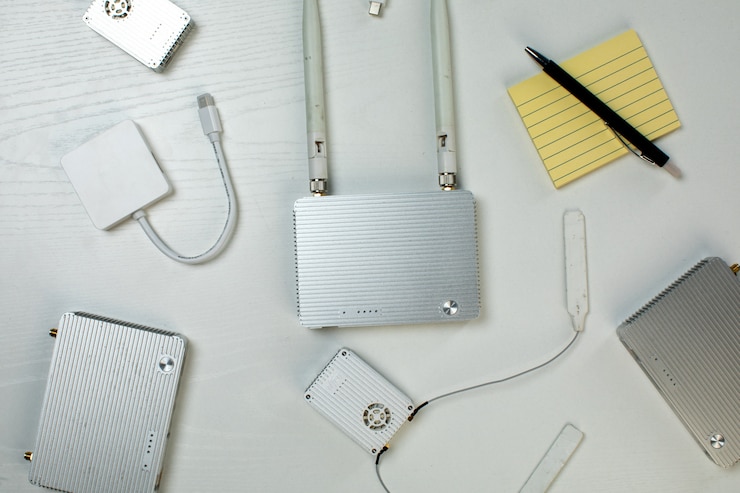
Если домашние проверки не помогли исправить проблему с модемом, обратитесь в службу поддержки провайдера. Подготовьте данные, которые могут понадобиться оператору.
| Что проверить | Где найти |
|---|---|
| Номер договора | В договоре или личном кабинете на сайте провайдера. |
| Статус счёта | Проверьте баланс в мобильном приложении или через личный кабинет. |
| Модель модема | Указана на наклейке внизу устройства или в инструкции. |
Сообщите оператору подробности проблемы: когда появились неполадки, какие индикаторы горят на модеме, пробовали ли вы перезагружать устройство. Чем точнее опишете ситуацию, тем быстрее вам помогут.
Если звонок не решил проблему, запросите визит мастера. Уточните, будет ли услуга платной и в какие дни доступен выезд специалиста.







