

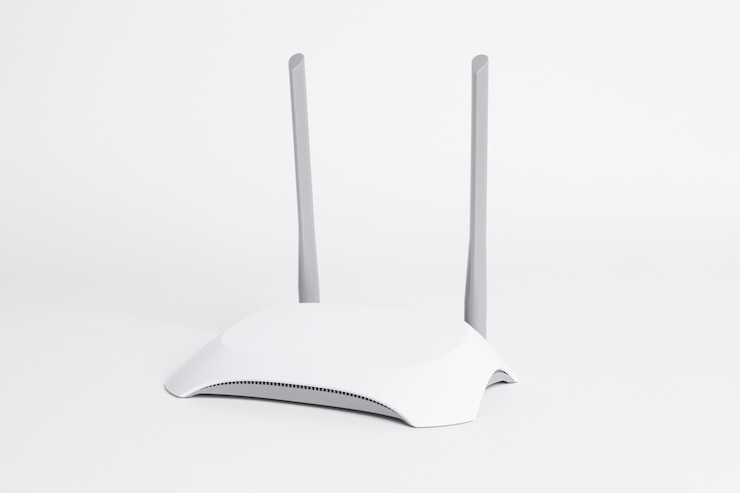
Если вам нужен стабильный роутер с хорошим диапазоном и простой настройкой, TP-Link TL-WR841N – удачный выбор. Он работает на частоте 2.4 ГГц, поддерживает Wi-Fi 802.11n и раздаёт сигнал на скорости до 300 Мбит/с. Устройство подойдёт для квартиры или небольшого офиса.
Модель оснащена четырьмя LAN-портами и одним WAN с пропускной способностью до 100 Мбит/с. Этого хватает для проводного подключения компьютеров, принтеров и ТВ. Антенны на 5 дБи усиливают сигнал, обеспечивая покрытие в радиусе 30–50 метров без серьёзных помех.
Для быстрого старта подключите кабель интернет-провайдера к синему WAN-порту. Откройте браузер и введите 192.168.0.1 – это адрес панели управления. Логин и пароль по умолчанию: admin/admin. Смените их в разделе Системные инструменты → Пароль, чтобы защитить сеть.
В меню Беспроводной режим настройте имя Wi-Fi (SSID) и выберите WPA2-PSK с паролем из 8–12 символов. Это снизит риск взлома. Если скорость кажется низкой, попробуйте сменить канал вручную – избегайте перегруженных значений 1, 6 и 11.
Роутер поддерживает IPTV, QoS для распределения трафика и гостевые сети. Эти функции активируются через веб-интерфейс. Фирменная прошивка обновляется автоматически, но проверять новые версии в разделе Обновление стоит раз в полгода.
- Маршрутизатор TP-Link TL-WR841N: характеристики и настройка
- Ключевые характеристики
- Настройка маршрутизатора
- Основные технические характеристики TP-Link TL-WR841N
- Подключение и первичная настройка маршрутизатора
- Настройка беспроводной сети (Wi-Fi) на TL-WR841N
- Изменение имени сети (SSID) и пароля
- Оптимизация сигнала
- Как изменить пароль администратора и защитить роутер
- Настройка родительского контроля и фильтрации контента
- Блокировка сайтов по URL и ключевым словам
- Ограничение доступа для устройств
- Обновление прошивки и решение частых проблем
Маршрутизатор TP-Link TL-WR841N: характеристики и настройка
Чтобы быстро подключить TP-Link TL-WR841N, начните с подключения кабеля интернета в порт WAN, а питание – в соответствующий разъем.
Ключевые характеристики
TL-WR841N работает на частоте 2,4 ГГц с максимальной скоростью до 300 Мбит/с. Встроено 4 порта LAN (100 Мбит/с) и 1 порт WAN. Антенны несъемные, с коэффициентом усиления 5 dBi.
| Параметр | Значение |
|---|---|
| Стандарты Wi-Fi | IEEE 802.11n, 802.11g, 802.11b |
| Безопасность | WPA, WPA2, WEP |
| Размеры | 182 × 128 × 34 мм |
Настройка маршрутизатора
Откройте браузер, введите 192.168.0.1 или 192.168.1.1 в адресной строке. Логин и пароль по умолчанию: admin/admin.
В разделе Quick Setup выберите тип подключения (PPPoE, Dynamic IP или Static IP). Укажите данные от провайдера, если требуется. Перейдите в Wireless, задайте имя сети (SSID) и пароль. Используйте WPA2-PSK для максимальной защиты.
Для изменения канала Wi-Fi зайдите в Wireless Settings, выберите канал вручную (лучше 1, 6 или 11). Это уменьшит помехи от других сетей.
Основные технические характеристики TP-Link TL-WR841N
TP-Link TL-WR841N поддерживает стандарты беспроводной связи 802.11n с максимальной скоростью до 300 Мбит/с. Это позволяет комфортно работать в сети нескольким устройствам одновременно.
Маршрутизатор оснащен четырьмя портами LAN с пропускной способностью 100 Мбит/с и одним WAN-портом для подключения к интернету. Для быстрой настройки используйте кнопку QSS – она упрощает подключение устройств по Wi-Fi.
Две съемные антенны с коэффициентом усиления 5 дБи улучшают зону покрытия. Если сигнал слабый, попробуйте изменить их положение или настроить мощность передачи в панели управления.
Устройство работает на процессоре с частотой 650 МГц и имеет 8 МБ флеш-памяти. Этого достаточно для стабильной работы в домашней сети с 10–15 подключенными устройствами.
Поддерживаются режимы работы: точка доступа, клиент, ретранслятор и WISP. В настройках легко переключиться между ними в зависимости от задач.
Безопасность обеспечивают протоколы WPA/WPA2-PSK и фильтрация по MAC-адресу. Рекомендуем сразу установить сложный пароль и обновить прошивку через веб-интерфейс.
Подключение и первичная настройка маршрутизатора

Подключите блок питания маршрутизатора TP-Link TL-WR841N к электросети. Вставьте кабель от интернет-провайдера в синий порт WAN на задней панели устройства.
Возьмите Ethernet-кабель и соедините один из желтых LAN-портов маршрутизатора с сетевой картой компьютера или ноутбука. Это нужно для первичной настройки, если у вас нет Wi-Fi.
Нажмите кнопку включения на маршрутизаторе (если есть). Дождитесь, когда загорятся индикаторы Power, WAN и LAN – это означает, что устройство готово к работе.
Откройте браузер и введите в адресной строке 192.168.0.1 или tplinkwifi.net. Войдите в систему, используя логин admin и пароль admin (стандартные данные для TP-Link TL-WR841N).
После входа мастер настроек предложит изменить пароль администратора. Создайте надежный пароль и сохраните его в надежном месте – он понадобится для дальнейших изменений конфигурации.
Выберите тип подключения. Если используете PPPoE (указано в договоре с провайдером), введите логин и пароль интернет-доступа. Для динамического IP (DHCP) настройка выполняется автоматически.
Задайте имя Wi-Fi сети (SSID) и пароль для беспроводного подключения. Убедитесь, что выбрали стандарт WPA2-PSK и шифрование AES – это повысит безопасность сети.
Перезагрузите маршрутизатор, нажав соответствующую кнопку в веб-интерфейсе или отключив питание на 10 секунд. После перезагрузки проверьте подключение к интернету.
Настройка беспроводной сети (Wi-Fi) на TL-WR841N
Зайдите в веб-интерфейс маршрутизатора через браузер, введя 192.168.0.1 или 192.168.1.1 в адресной строке. Используйте логин и пароль по умолчанию (обычно admin/admin), если они не менялись ранее.
Изменение имени сети (SSID) и пароля
Перейдите в раздел Беспроводной режим → Настройки беспроводного режима:
- В поле Имя сети (SSID) укажите новое название вашей Wi-Fi сети.
- Выберите Режим:
11bgn mixedдля совместимости со всеми устройствами. - Оставьте Канал на
Авто, чтобы маршрутизатор сам выбрал наименее загруженный.
В подразделе Беспроводной режим → Защита беспроводного режима:
- Выберите WPA2-Personal – это самый надежный вариант для дома.
- В поле Пароль задайте ключ длиной от 8 символов (рекомендуется 12-15 символов с цифрами и буквами).
Оптимизация сигнала
Если Wi-Fi работает нестабильно:
- Проверьте, не перегружен ли выбранный канал – используйте приложения вроде WiFi Analyzer для Android.
- Вручную установите наименее загруженный канал (1, 6 или 11 для 2.4 ГГц) в настройках маршрутизатора.
- Разместите маршрутизатор подальше от микроволновок, беспроводных телефонов и металлических предметов.
Сохраните изменения кнопкой Сохранить внизу страницы. Переподключите устройства к обновленной сети.
Как изменить пароль администратора и защитить роутер
Откройте веб-интерфейс роутера TP-Link TL-WR841N, введя 192.168.0.1 или 192.168.1.1 в адресной строке браузера. Используйте стандартные логин и пароль (admin/admin), если их не меняли ранее.
Перейдите в раздел Системные инструменты → Пароль. Введите текущие данные для входа, затем укажите новый пароль. Выберите сложную комбинацию из букв, цифр и символов, например, 7Hx!9qP3. Нажмите Сохранить.
Обновите прошивку роутера через Системные инструменты → Обновление встроенного ПО. Скачайте актуальную версию с сайта TP-Link, загрузите файл в интерфейсе и дождитесь завершения процесса.
Отключите удалённое управление в Безопасность → Удалённое управление. Убедитесь, что в поле IP-адрес указано 0.0.0.0.
Включите шифрование WPA2-PSK в разделе Беспроводной режим → Защита беспроводного режима. Используйте пароль длиной не менее 12 символов, избегая простых слов или дат.
Регулярно проверяйте список подключённых устройств в Состояние → Статистика беспроводного режима. Незнакомые MAC-адреса добавляйте в чёрный список через Фильтрация MAC-адресов.
Настройка родительского контроля и фильтрации контента
Чтобы ограничить доступ к нежелательным сайтам, зайдите в веб-интерфейс маршрутизатора TP-Link TL-WR841N. Введите 192.168.0.1 в адресной строке браузера и авторизуйтесь.
Блокировка сайтов по URL и ключевым словам
В меню выберите Parental Controls → Access Control. Включите функцию и настройте правила:
- Добавьте URL-адреса вручную или выберите готовые категории (социальные сети, игры).
- Укажите ключевые слова для фильтрации (например, «видео», «чат»).
- Назначьте расписание блокировки – укажите дни и часы ограничений.
Ограничение доступа для устройств
В разделе Target выберите MAC-адреса устройств, к которым применяются правила. Для этого:
- Перейдите в DHCP → DHCP Clients List.
- Скопируйте MAC-адрес нужного устройства.
- Вставьте его в настройки родительского контроля.
Сохраните изменения кнопкой Save. Проверьте работу фильтрации, попытавшись открыть заблокированный сайт с выбранного устройства.
Обновление прошивки и решение частых проблем
Перед обновлением прошивки скачайте последнюю версию с официального сайта TP-Link. Убедитесь, что выбрали правильную аппаратную ревизию маршрутизатора – она указана на наклейке снизу устройства.
Подключитесь к роутеру через LAN-кабель, откройте веб-интерфейс (192.168.0.1 или 192.168.1.1) и перейдите в Системные инструменты → Обновление встроенного ПО. Загрузите файл прошивки, дождитесь завершения процесса и не отключайте питание.
Если после обновления роутер перестал отвечать, выполните сброс до заводских настроек. Зажмите кнопку Reset на 8–10 секунд, затем настройте устройство заново.
При медленной скорости Wi-Fi проверьте, не перегружен ли канал. В разделе Беспроводной режим → Настройки выберите каналы 1, 6 или 11 для 2.4 ГГц – они реже пересекаются с соседними сетями.
Если интернет пропадает после перезагрузки, обновите параметры WAN. В разделе Сеть → WAN укажите правильный тип подключения (PPPoE, Dynamic IP или Static IP) и проверьте настройки провайдера.
Для решения проблем с DHCP перезапустите службу в Сеть → DHCP-сервер. Убедитесь, что диапазон адресов не конфликтует с устройствами в сети.







