


Для подключения SATA диска к ноутбуку потребуется переходник с SATA на USB или док-станция. Выбирайте модели с внешним питанием, если диск не получает достаточно энергии через USB. Например, переходники типа UGREEN SATA to USB 3.0 поддерживают скорость до 5 Гбит/с и работают с HDD и SSD.
Перед подключением убедитесь, что диск отформатирован в файловой системе, совместимой с вашей ОС. Для Windows подойдет NTFS, для macOS – APFS или exFAT. Если диск новый, откройте Управление дисками в Windows или Дисковую утилиту на Mac, чтобы создать раздел.
После подключения проверьте, определяется ли диск в системе. Если нет, попробуйте другой USB-порт или кабель. Некоторые старые ноутбуки могут не поддерживать диски объемом более 2 ТБ из-за ограничений BIOS.
- Какие инструменты нужны для подключения SATA диска
- Как выбрать переходник для SATA-USB
- Ключевые параметры
- Дополнительные функции
- Подготовка жесткого диска перед подключением
- Порядок подключения SATA диска через USB
- Шаг 1: Подготовка оборудования
- Шаг 2: Подключение
- Настройка диска в Windows после подключения
- Проверка работоспособности подключенного диска
Какие инструменты нужны для подключения SATA диска

Для подключения SATA диска к ноутбуку понадобится переходник или док-станция. Выберите USB-to-SATA адаптер, если диск будет использоваться внешне, или SATA-to-USB кабель с дополнительным питанием для 3.5″ HDD.
Если ноутбук поддерживает замену внутреннего накопителя, подготовьте крестовую отвертку для разборки корпуса и пластиковую лопатку, чтобы аккуратно поддеть защелки. Для дисков 3.5″ может потребоваться внешний блок питания на 12 В.
Проверьте, есть ли в переходнике поддержка SATA III (6 Гбит/с) – это важно для быстрых SSD. Некоторые адаптеры работают только с 2.5″ дисками, поэтому уточните совместимость перед покупкой.
Дополнительно пригодится антистатический браслет, особенно при установке диска внутрь ноутбука. Для диагностики подключенного накопителя скачайте программы CrystalDiskInfo или HD Tune.
Как выбрать переходник для SATA-USB
Выбирайте переходник с поддержкой SATA III (6 Гбит/с), чтобы обеспечить максимальную скорость передачи данных. Убедитесь, что адаптер совместим с вашим жестким диском – 2,5″ или 3,5″. Для последнего потребуется дополнительное питание через внешний блок.
Ключевые параметры
Обратите внимание на чипсет адаптера. Лучшие варианты – JMicron JMS578 или ASMedia ASM1153E, так как они стабильно работают с современными дисками. Проверьте, поддерживает ли переходник UASP (USB Attached SCSI) – это ускорит копирование файлов на 20–30%.
Дополнительные функции
Некоторые модели оснащены кнопкой безопасного извлечения или индикатором активности. Если планируете подключать несколько дисков, рассмотрите адаптер с разъемом eSATA или док-станцию. Для ноутбуков удобны компактные модели с кабелем USB Type-C.
Проверьте отзывы о конкретных переходниках – дешевые модели без бренда часто перегреваются или теряют соединение. Оптимальный выбор – адаптеры от проверенных производителей, таких как StarTech, Sabrent или Orico.
Подготовка жесткого диска перед подключением
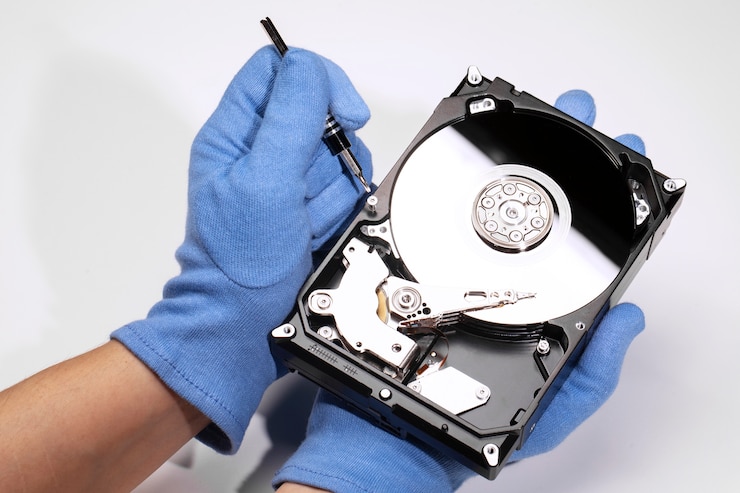
Проверьте файловую систему диска. Если диск новый, отформатируйте его в NTFS для Windows или exFAT для совместимости с другими ОС. Для этого подключите диск через SATA-USB адаптер или док-станцию и используйте «Управление дисками» в Windows (Win + X → «Управление дисками»).
Если на диске есть важные данные, создайте резервную копию перед форматированием. Используйте облачное хранилище или внешний накопитель. Для быстрого копирования подойдут программы типа Robocopy или TeraCopy.
Убедитесь, что диск не содержит ошибок. Запустите проверку через командную строку: введите chkdsk X: /f (где X – буква диска). Если система обнаружит битые сектора, рассмотрите замену диска.
Для старых дисков очистите контакты SATA и питания сухой кисточкой. Окислы или пыль могут нарушить соединение. Если диск извлечен из другого устройства, проверьте перемычки (джамперы) – для режима «Slave» их нужно снять.
Перед подключением к ноутбуку отключите питание и периферийные устройства. Это снизит риск скачков напряжения. Если используете адаптер, убедитесь, что он поддерживает версию SATA (I, II или III) вашего диска.
Порядок подключения SATA диска через USB
Для подключения SATA диска к ноутбуку через USB понадобится переходник или внешний корпус с интерфейсом USB. Выберите один из вариантов:
- USB-SATA адаптер – компактный кабель с разъемами для питания и передачи данных.
- Внешний бокс – защитный корпус с USB-выходом, подходящий для постоянного использования.
Шаг 1: Подготовка оборудования
- Проверьте тип диска: 2.5″ (ноутбучный) или 3.5″ (десктопный). Для 3.5″ моделей потребуется внешний блок питания.
- Убедитесь, что адаптер поддерживает ваш SATA-диск (SATA I, II или III).
Шаг 2: Подключение
- Соедините SATA-разъем адаптера с диском. Для 2.5″ моделей часто хватает питания от USB.
- Если используете 3.5″ диск, подключите внешний блок питания к переходнику.
- Вставьте USB-кабель в свободный порт ноутбука.
После подключения система автоматически обнаружит диск. Если этого не произошло:
- Проверьте надежность соединения кабелей.
- Откройте «Управление дисками» (Windows) или «Дисковую утилиту» (macOS) для инициализации диска.
Для безопасного извлечения используйте опцию «Извлечь» в системе, затем отключите кабель.
Настройка диска в Windows после подключения
Откройте «Управление дисками»: нажмите Win + X и выберите «Управление дисками». Если система не распознала диск автоматически, проверьте подключение кабелей и перезагрузите ноутбук.
Инициализируйте новый диск. В «Управлении дисками» появится запрос на выбор стиля разделов – MBR (для дисков до 2 ТБ) или GPT (для дисков больше 2 ТБ и UEFI-систем). Выберите подходящий вариант и нажмите «ОК».
Создайте раздел: кликните правой кнопкой по нераспределенному пространству диска, выберите «Создать простой том». Укажите размер тома (по умолчанию – весь доступный объем), назначьте букву (например, D:) и отформатируйте в NTFS с меткой тома по вашему усмотрению.
Проверьте работу диска: откройте «Этот компьютер» и убедитесь, что новый том отображается. Если диск не появился, вернитесь в «Управление дисками» и проверьте, присвоена ли ему буква.
Для дисков, которые уже содержат данные, убедитесь, что файловая система распознана. Если диск отображается как RAW, используйте инструменты восстановления данных перед форматированием.
Проверка работоспособности подключенного диска
Откройте «Управление дисками» в Windows (Win + X → «Управление дисками»), чтобы убедиться, что система распознала накопитель. Если диск отображается как «Не распределён», инициализируйте его в формате GPT или MBR, затем создайте новый том.
Проверьте состояние диска с помощью утилиты CrystalDiskInfo. Обратите внимание на параметры:
| Параметр | Нормальное значение |
|---|---|
| Температура | До 45°C (в режиме простоя) |
| Количество переназначенных секторов (Reallocated Sectors Count) | 0 |
| Время работы (Power-On Hours) | Зависит от модели (сравните с заявленным ресурсом) |
Протестируйте скорость чтения и записи через CrystalDiskMark или HD Tune. Для SATA SSD ожидаемые показатели:
- Последовательное чтение: 500–550 МБ/с
- Последовательная запись: 450–500 МБ/с
Если диск не определяется, попробуйте сменить кабель или переходник, а также проверить питание (для внешних боксов). В Linux используйте команду lsblk или sudo fdisk -l для обнаружения устройства.







