


Для подключения внутреннего жесткого диска через USB вам понадобится переходник или внешний корпус с интерфейсом SATA-to-USB. Выбирайте модели с поддержкой USB 3.0 или выше – это обеспечит скорость передачи данных до 5 Гбит/с. Проверьте, совместим ли адаптер с вашим диском (2.5″ или 3.5″), так как последним может потребоваться дополнительное питание.
Отключите компьютер от сети перед извлечением диска. Если используете HDD от ноутбука, достаточно отсоединить его от разъема SATA. Для стационарных ПУ снимите боковую панель корпуса и аккуратно отключите кабели. Закрепите диск в корпусе-переходнике или подключите к адаптеру, убедившись, что контакты плотно соединены.
После подключения к USB-порту система автоматически обнаружит диск. Если он не отображается, проверьте его в Управлении дисками (Windows) или Дисковой утилите (macOS). Возможно, потребуется инициализировать накопитель или создать новый раздел. Для дисков с данными убедитесь, что файловая система поддерживается вашей ОС – NTFS для Windows, exFAT для кроссплатформенного использования.
- Выбор переходника или док-станции для подключения HDD
- Критерии выбора переходника
- Плюсы док-станций
- Подготовка внутреннего жесткого диска к подключению
- Что нужно сделать перед подключением
- Требования к питанию
- Настройка питания для стабильной работы диска
- Выбор подходящего USB-порта
- Дополнительные источники питания
- Определение диска в системе и проверка подключения
- Решение проблем с распознаванием диска в Windows
- Проверка диска в «Управлении дисками»
- Обновление драйверов и проверка на ошибки
- Безопасное извлечение диска после работы
Выбор переходника или док-станции для подключения HDD
Для подключения внутреннего жесткого диска через USB выбирайте переходник или док-станцию с поддержкой нужного интерфейса (SATA или IDE) и USB 3.0 для быстрой передачи данных. Если диск используется редко, подойдет простой кабель-адаптер. Для частого применения лучше взять док-станцию с защитным корпусом и дополнительным питанием.
Критерии выбора переходника
Совместимость: проверьте разъем HDD (2.5″ или 3.5″) и тип интерфейса. SATA-диски работают с большинством адаптеров, для IDE потребуется модель с широким коннектором.
Скорость: адаптеры с USB 3.0 передают данные до 5 Гбит/с. Если диск поддерживает высокие скорости (SSHD или SSD), избегайте устаревших версий USB 2.0.
Питание: диски 3.5″ требуют внешнего блока питания. В переходниках для 2.5″ часто хватает мощности от USB-порта.
Плюсы док-станций
Док-станции удобнее адаптеров: диск вставляется без проводов, некоторые модели поддерживают горячее подключение. Выбирайте варианты с отсеком под конкретный размер HDD (2.5″/3.5″) и встроенным охлаждением, если диск нагревается при нагрузке.
Популярные бренды: Orico, AGESTAR, Sabrent. Перед покупкой проверьте отзывы на совместимость с вашей моделью диска.
Подготовка внутреннего жесткого диска к подключению
Проверьте совместимость диска с USB-адаптером или док-станцией. Форм-фактор (2.5″ или 3.5″) влияет на выбор переходника.
Что нужно сделать перед подключением
Убедитесь, что диск работает:
- Подключите его к SATA-разъему на ПК, если возможно.
- Проверьте звук вращения пластин (для HDD) или индикатор активности (для SSD).
Подготовьте файловую систему:
- Новый диск отформатируйте в NTFS (Windows) или exFAT (для кросс-платформенного использования).
- Если диск уже использовался, сделайте резервную копию данных.
Требования к питанию
| Тип диска | Питание |
|---|---|
| 2.5″ HDD/SSD | Обычно хватает USB-порта |
| 3.5″ HDD | Требуется внешний блок питания (12V) |
Для дисков 3.5″ используйте док-станцию с отдельным питанием или адаптер с дополнительным кабелем.
Защитите диск от статики – перед установкой в адаптер касайтесь металлических частей корпуса ПК.
Настройка питания для стабильной работы диска
Проверьте блок питания компьютера или USB-хаба – его мощности должно хватать для работы диска. Если диск не определяется или отключается во время работы, попробуйте подключить его к другому USB-порту или использовать активный хаб с внешним питанием.
Выбор подходящего USB-порта
USB 3.0 (синий разъем) обеспечивает больше энергии, чем USB 2.0. Подключите диск к порту на задней панели ПК – они обычно стабильнее в подаче питания, чем фронтальные. Для ноутбуков выбирайте порты без дополнительной нагрузки (например, без подключенной мыши или флешки).
Дополнительные источники питания
Если диск поставляется с кабелем Y-образного типа, используйте оба разъема для подключения к двум USB-портам. Для 3,5″ HDD обязательно применяйте внешний блок питания – USB не обеспечит достаточную мощность. Убедитесь, что адаптер соответствует требованиям диска (обычно 12 В, 1,5–2 А).
Отключите опцию энергосбережения USB в настройках Windows: перейдите в «Управление электропитанием» → «Настройки схемы электропитания» → «Изменить дополнительные параметры» → «Параметры USB» → «Отключить временное отключение USB-порта».
Определение диска в системе и проверка подключения
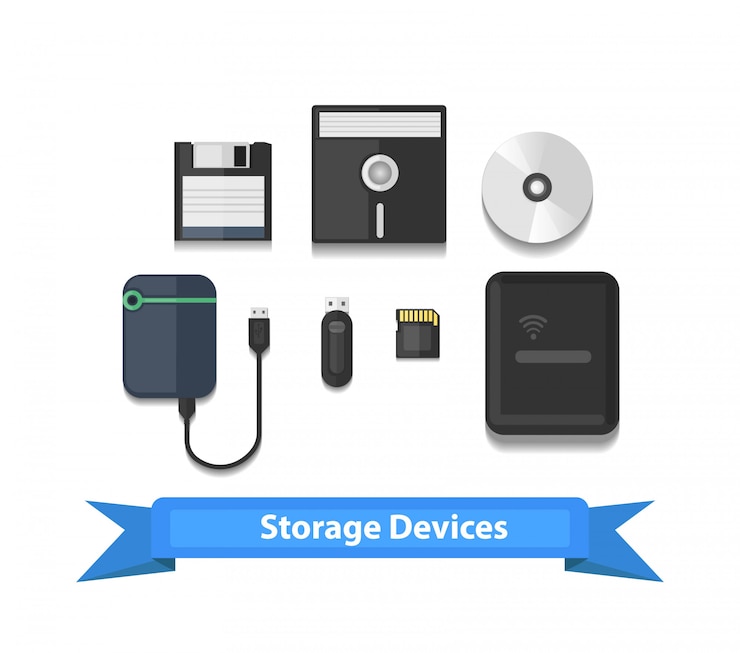
Подключите жесткий диск через USB и дождитесь звукового сигнала или уведомления системы. Если диск не отображается, проверьте плотность соединения кабеля и исправность порта USB.
Откройте «Управление дисками» в Windows (Win + X → «Управление дисками») или «Дисковую утилиту» в macOS (Finder → «Программы» → «Утилиты»). В списке устройств найдите новый диск – он может быть помечен как «Не распределен» или без буквы.
Если диск не отображается, попробуйте сменить USB-порт или кабель. USB 3.0 (синий разъем) обеспечивает стабильное подключение для HDD. Проверьте питание внешнего диска – некоторым моделям требуется дополнительный кабель питания.
Для Linux используйте команду lsblk или fdisk -l в терминале. Диск появится в списке как /dev/sdX, где X – буква устройства. Если файловая система не распознана, отформатируйте диск в FAT32 или NTFS для кроссплатформенной совместимости.
При подключении к телевизору или медиаплееру убедитесь, что файловая система поддерживается (чаще FAT32 или exFAT). Для дисков объемом более 4 ТБ используйте GPT-разметку вместо MBR.
Решение проблем с распознаванием диска в Windows
Проверьте подключение диска – иногда проблема в плохом контакте кабеля или неисправном USB-порту. Попробуйте другой порт или кабель, а также подключите диск к другому компьютеру, чтобы исключить аппаратные неполадки.
Проверка диска в «Управлении дисками»
Откройте «Управление дисками» (Win + X → «Управление дисками»). Если диск отображается, но не имеет буквы, щелкните правой кнопкой по разделу и выберите «Изменить букву диска или путь к диску». Назначьте новую букву и перезагрузите систему.
Если диск помечен как «Не распределен», создайте новый том через контекстное меню, но учтите – это приведет к потере данных. Для восстановления информации используйте программы вроде DMDE или R-Studio.
Обновление драйверов и проверка на ошибки
В «Диспетчере устройств» найдите диск в разделах «Дисковые устройства» или «Контроллеры USB». Если рядом с устройством есть желтый значок, обновите драйвер через контекстное меню. Если система не нашла новый драйвер, скачайте его с сайта производителя.
Запустите проверку диска на ошибки: откройте командную строку от имени администратора и введите chkdsk /f X: (замените X на букву диска). Если система не может выполнить проверку, используйте утилиты типа Victoria HDD или HD Tune для диагностики.
Если диск не определяется даже в BIOS, возможно, он вышел из строя – обратитесь в сервисный центр.
Безопасное извлечение диска после работы
Перед отключением жесткого диска от USB завершите все активные операции с файлами. Откройте проводник, кликните правой кнопкой мыши по диску и выберите «Извлечь». Дождитесь уведомления о том, что устройство можно безопасно извлечь.
- Закройте все программы, которые могут обращаться к диску, включая фоновые процессы.
- Если система блокирует извлечение, проверьте:
- Не открыты ли файлы с диска в других приложениях.
- Не ведется ли запись или копирование данных.
Для Windows 10 и 11 используйте значок «Безопасное извлечение устройства» в трее. В macOS перетащите диск в корзину или нажмите значок «Извлечь» в Finder.
Не выдергивайте кабель, пока диск не остановится. Светодиодный индикатор на корпусе HDD должен погаснуть или перестать мигать.
Если система не позволяет извлечь диск, попробуйте:
- Перезагрузить компьютер и повторить попытку.
- Временно отключить антивирус, который может блокировать доступ.







