


Для подключения жесткого диска к ноутбуку сначала определите тип разъема. Большинство современных HDD и SSD используют SATA, а старые модели могут требовать IDE. Если диск внешний, проверьте интерфейс: USB 3.0, USB-C или eSATA.
Для внутренних дисков подойдет переходник SATA-to-USB с дополнительным питанием. Берите кабель с блоком питания, если диск не получает достаточно энергии через USB. Для SSD хватит пассивного адаптера, а HDD часто требует активного.
Обратите внимание на скорость передачи. USB 3.0 обеспечит до 5 Гбит/с, а USB-C с поддержкой USB 3.1 или Thunderbolt – до 10 Гбит/с и выше. Если диск поддерживает NVMe, ищите адаптер с чипом JMicron или ASMedia.
Проверьте совместимость с операционной системой. Большинство кабелей работают с Windows, macOS и Linux, но некоторые требуют установки драйверов. Уточните это в описании перед покупкой.
- Определите тип интерфейса жесткого диска (SATA, IDE, USB)
- Как отличить SATA от IDE
- Проверьте USB-диски
- Выберите подходящий разъем для ноутбука (USB-A, USB-C, Thunderbolt)
- Учитывайте скорость передачи данных и версию USB
- Как проверить совместимость
- Оптимальные варианты для разных задач
- Проверьте совместимость кабеля с питанием диска
- Как определить требования диска
- Популярные варианты подключения
- Оцените длину кабеля для удобного использования
- Сравните цены и качество материалов кабеля
Определите тип интерфейса жесткого диска (SATA, IDE, USB)
Посмотрите на разъем жесткого диска – его форма подскажет тип интерфейса. SATA-диски имеют тонкий L-образный разъем, IDE – широкий с двумя рядами контактов, а USB подключается через стандартный USB-порт.
Как отличить SATA от IDE

SATA использует плоский кабель с узким разъемом (7 контактов для данных и 15 для питания). IDE работает с широким 40- или 80-жильным шлейфом и 4-контактным разъемом питания Molex. Если на диске оба типа разъемов – это переходник, а сам диск, скорее всего, SATA.
Проверьте USB-диски
Внешние жесткие диски обычно подключаются через USB. Уточните версию интерфейса (USB 2.0, 3.0 или 3.1) – это влияет на скорость. USB 3.0 и новее имеют синий разъем, а USB 2.0 – черный или белый.
Совет: Если диск снят со старого компьютера, поищите маркировку на наклейке. Там часто указано «SATA», «IDE» или «PATA» (устаревшее название IDE).
Выберите подходящий разъем для ноутбука (USB-A, USB-C, Thunderbolt)
Определите тип разъема на вашем ноутбуке, прежде чем покупать кабель для жесткого диска. Современные модели чаще оснащены USB-C или Thunderbolt, а старые – USB-A.
USB-A (стандартный прямоугольный разъем) подходит для подключения внешних жестких дисков к ноутбукам без современных портов. Скорость передачи данных ограничена 5 Гбит/с (USB 3.0) или 10 Гбит/с (USB 3.2 Gen 2). Выбирайте этот вариант только если у вас нет альтернатив.
USB-C (овальный симметричный разъем) обеспечивает скорость до 20 Гбит/с (USB 3.2 Gen 2×2) и поддерживает подачу питания. Это оптимальный выбор для большинства современных ноутбуков. Убедитесь, что кабель соответствует версии USB вашего устройства.
Thunderbolt 3 или 4 предлагает скорость до 40 Гбит/с и совместим с разъемом USB-C. Используйте его для SSD-накопителей или дисков в RAID-массивах. Thunderbolt также позволяет передавать видео и заряжать устройство через один кабель.
Проверьте маркировку портов на ноутбуке: значок молнии означает Thunderbolt, а SS рядом с USB-C – поддержку высоких скоростей. Если сомневаетесь, найдите спецификации модели в документации или на сайте производителя.
Для жестких дисков со старым разъемом (например, SATA) потребуется переходник или док-станция с нужным интерфейсом. USB-C и Thunderbolt чаще встречаются в таких решениях, чем USB-A.
Учитывайте скорость передачи данных и версию USB
Выбирайте кабель с поддержкой USB 3.0 или выше, если ваш жесткий диск и ноутбук работают с этой версией. USB 3.0 обеспечивает скорость до 5 Гбит/с, а USB 3.2 Gen 2×2 – до 20 Гбит/с. Для старых дисков с интерфейсом USB 2.0 хватит скорости 480 Мбит/с, но для современных SSD этого недостаточно.
Как проверить совместимость
Посмотрите спецификации жесткого диска и портов ноутбука. Если на кабеле или разъеме есть синий пластиковый язычок – это USB 3.0. Для USB 3.1 и выше ищите пометки SuperSpeed+ или логотипы SS (SuperSpeed).
Оптимальные варианты для разных задач
Для повседневного копирования документов подойдет USB 3.0. Если переносите большие файлы (4K-видео, резервные копии), выбирайте USB 3.2 Gen 2 с поддержкой 10 Гбит/с. Для внешних SSD с NVMe потребуется кабель USB 3.2 Gen 2×2 или Thunderbolt 3/4.
Проверьте длину кабеля: для скоростей выше 5 Гбит/с берите шнур не длиннее 1 метра, иначе возможны потери сигнала.
Проверьте совместимость кабеля с питанием диска
Убедитесь, что кабель поддерживает нужный тип питания для вашего жесткого диска. Например, 2.5-дюймовые HDD и SSD обычно питаются через USB (5В), а 3.5-дюймовым дискам требуется дополнительный источник 12В.
Как определить требования диска
Посмотрите на маркировку диска или его документацию. Если используете внешний корпус (бокс), проверьте его характеристики – некоторые модели требуют отдельного блока питания или двойного USB-кабеля для стабильной работы.
Популярные варианты подключения
Для дисков 2.5″ подойдет кабель USB-A to SATA или USB-C to SATA без дополнительного питания. Для 3.5″ моделей выбирайте кабели с внешним блоком питания или разъемом Molex. Избегайте дешевых переходников без защиты от перепадов напряжения.
Если диск не определяется или периодически отключается, попробуйте подключить его через другой порт USB (желательно версии 3.0 или выше) или используйте Y-кабель, объединяющий два USB-разъема для увеличения силы тока.
Оцените длину кабеля для удобного использования
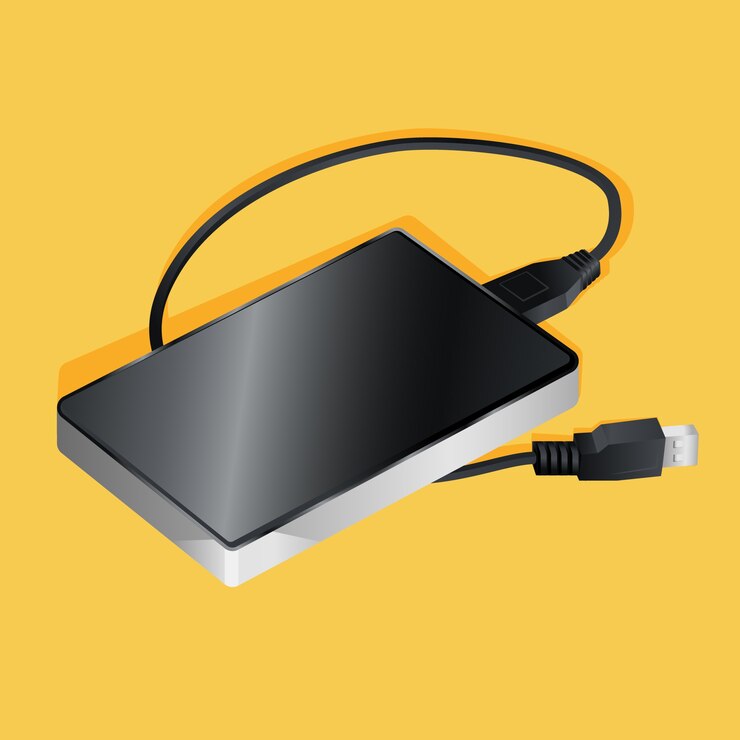
Выбирайте кабель длиной от 30 до 50 см, если подключаете внешний жесткий диск к ноутбуку на столе. Это обеспечит свободу перемещения без лишних проводов.
- Короткий кабель (до 30 см) подойдет для компактного расположения, но ограничит мобильность.
- Средняя длина (50–100 см) удобна, если нужно отодвинуть ноутбук или разместить диск на полке рядом.
- Длинный кабель (свыше 1 м) может создавать путаницу и снижать скорость передачи данных из-за помех.
Проверьте расстояние между ноутбуком и местом, где будет стоять жесткий диск. Учтите, что слишком длинный кабель увеличивает риск повреждения разъема при случайном задевании.
Для мобильных сценариев (например, работа с диском в дороге) берите кабель не длиннее 30 см – он не будет мешать в сумке или рюкзаке.
Сравните цены и качество материалов кабеля
Выбирайте кабели с медными проводниками – они обеспечивают стабильное соединение и долговечность. Алюминиевые аналоги дешевле, но быстрее окисляются и могут вызвать перебои в передаче данных.
Обратите внимание на толщину изоляции. Кабели с плотной оплёткой и двойным экранированием (например, фольга + оплётка) меньше подвержены помехам. Проверьте гибкость: слишком жёсткие провода могут переламываться у разъёмов.
| Тип кабеля | Средняя цена (руб.) | Рекомендации |
|---|---|---|
| SATA-USB с алюминиевыми жилами | 300-500 | Подойдёт для редкого использования |
| SATA-USB с медными жилами | 600-900 | Оптимальный выбор для ежедневной работы |
| SATA-USB с ферритовыми кольцами | 1000-1500 | Защита от помех при передаче данных |
Проверьте разъёмы: позолоченные контакты снижают сопротивление и меньше подвержены коррозии. Кабели с пластиковыми колпачками на концах защищены от пыли и случайных повреждений.
Избегайте моделей с резким химическим запахом – это признак дешёвой изоляции, которая может трескаться при перепадах температуры. Лучшие варианты – кабели с маркировкой PVC или TPE.







