

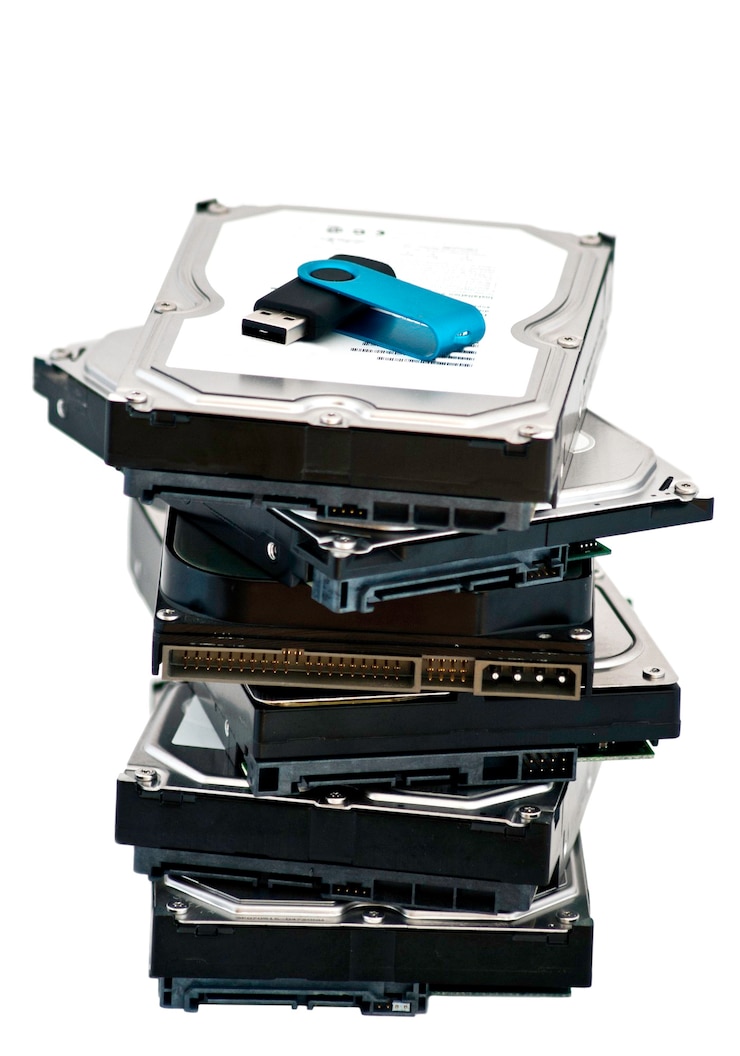
Перед установкой второго жесткого диска убедитесь, что на материнской плате есть свободный SATA-разъем или слот M.2, если используете SSD. Для HDD также потребуется дополнительный кабель питания от блока. Проверьте, поддерживает ли ваш БП нужные разъемы – чаще всего это SATA Power или Molex с переходником.
Если в корпусе нет отсека для диска, закрепите его винтами в любом подходящем месте. Главное – избегайте вибраций и перегрева. Для SSD можно обойтись двусторонним скотчем, но HDD лучше фиксировать жестко. После подключения зайдите в BIOS и убедитесь, что система видит новый накопитель.
В Windows откройте «Управление дисками» (Win + X → «Управление дисками»). Если диск не отформатирован, система предложит инициализировать его. Выберите стиль разделов – GPT для современных ОС или MBR для старых. Затем создайте раздел, назначьте букву и отформатируйте в NTFS для HDD или exFAT, если диск будет использоваться на разных устройствах.
Для повышения скорости работы SSD активируйте режим AHCI в BIOS и проверьте, включен ли TRIM. Если диск не определяется, попробуйте сменить порт SATA или обновить драйверы контроллера. В редких случаях может потребоваться ручная установка драйверов с сайта производителя.
- Выбор подходящего жесткого диска: HDD или SSD
- Когда SSD – лучшее решение
- Гибридный вариант
- Проверка наличия свободных разъемов SATA и питания
- Как определить свободный SATA-разъем
- Проверка разъемов питания
- Установка жесткого диска в корпус компьютера
- Подготовка отсека для диска
- Фиксация диска в корпусе
- Настройка BIOS для распознавания нового диска
- Проверка режима работы контроллера SATA
- Порядок загрузки и приоритет дисков
- Инициализация и разметка диска в Windows
- Перенос данных или настройка RAID (если нужно)
Выбор подходящего жесткого диска: HDD или SSD
Если нужен большой объем памяти за небольшие деньги, выбирайте HDD. Диски на 1–4 ТБ обойдутся в 2–3 раза дешевле SSD аналогичного размера. Они подходят для хранения фото, видео и резервных копий, где скорость не критична.
Когда SSD – лучшее решение

SSD ускоряет загрузку системы, работу программ и игр. Например, Windows 10 запускается за 10–15 секунд против 30–60 секунд на HDD. Выбирайте SSD форм-фактора M.2 NVMe для максимальной скорости (до 3500 МБ/с) или 2.5” SATA, если бюджет ограничен (до 550 МБ/с). Минимальный комфортный объем – 256 ГБ для системы, 512 ГБ–1 ТБ для игр.
Гибридный вариант
Комбинируйте оба типа: установите SSD под систему и часто используемые приложения, а HDD – для архивов. Например, связка SSD на 500 ГБ и HDD на 2 ТБ оптимальна по цене и производительности.
Проверьте разъемы на материнской плате перед покупкой. Для M.2 SSD нужен слот NVMe, для 2.5” SSD или HDD – SATA-порт и кабель питания.
Проверка наличия свободных разъемов SATA и питания
Откройте корпус компьютера и найдите свободные разъемы SATA на материнской плате. Обычно они расположены рядом с уже подключенными дисками и имеют маркировку SATA1, SATA2 и т.д.
Как определить свободный SATA-разъем
- Подключенные диски используют один шлейф SATA на каждый привод.
- Свободные разъемы выглядят как небольшие Г-образные порты с черной или цветной пластиковой рамкой.
- Проверьте спецификации материнской платы – некоторые SATA-порты могут отключаться при использовании M.2-накопителей.
Проверка разъемов питания
Осмотрите кабель от блока питания на наличие свободных коннекторов SATA-power:
- Отходящий от БП жгут проводов обычно имеет 3-4 разъема.
- Коннектор состоит из плоского черного пластика с 15 контактами.
- Если свободных разъемов нет, используйте переходник Molex-to-SATA или Y-разветвитель питания.
При нехватке SATA-портов на материнской плате установите PCIe-контроллер с дополнительными разъемами. Для SSD подойдут даже старые версии SATA II, HDD лучше подключать к SATA III.
Установка жесткого диска в корпус компьютера
Отключите компьютер от сети и снимите боковую панель корпуса, чтобы получить доступ к внутренним отсекам. Большинство корпусов поддерживают установку 2,5-дюймовых или 3,5-дюймовых дисков – проверьте совместимость перед началом работы.
Подготовка отсека для диска
Найдите свободный отсек для жестких дисков в нижней или передней части корпуса. Если используете 2,5-дюймовый SSD, может потребоваться переходник для 3,5-дюймового слота. Убедитесь, что отсек чистый и не мешает кабелям или другим компонентам.
Фиксация диска в корпусе
Закрепите диск с помощью винтов (обычно идут в комплекте с корпусом) или быстросъемных салазок. Для 3,5-дюймовых HDD используйте четыре винта – по два с каждой стороны. Не перетягивайте крепления, чтобы не повредить корпус диска.
Подключите кабель SATA к разъему на диске и материнской плате. Для питания используйте свободный разъем от блока питания. Убедитесь, что кабели не натянуты и не перекрывают вентиляционные отверстия.
После установки закройте боковую панель корпуса и включите компьютер. Проверьте, определяется ли диск в BIOS или системе. Если диск не отображается, перепроверьте подключение кабелей и надежность фиксации.
Настройка BIOS для распознавания нового диска
Перезагрузите компьютер и войдите в BIOS, нажав Del, F2 или другую клавишу, указанную на экране загрузки. Обычно нужная кнопка отображается внизу или в углу экрана.
Проверка режима работы контроллера SATA
Найдите раздел, связанный с настройками дисков – например, Advanced или Storage. Убедитесь, что контроллер SATA работает в режиме AHCI или RAID, если не используете устаревшие системы. Режим IDE может ограничить скорость и функциональность современных дисков.
Если диск не отображается, проверьте, включен ли соответствующий порт SATA. В некоторых BIOS есть опция Hot Plug – активируйте ее для нужного разъема, если планируете подключать диск без перезагрузки.
Порядок загрузки и приоритет дисков
Перейдите в раздел Boot и убедитесь, что новый диск не мешает загрузке системы. Если основной диск – SSD, установите его первым в списке Boot Priority. Новый HDD должен появиться в меню без изменения приоритета.
Сохраните изменения клавишей F10 и перезагрузите компьютер. После этого система должна распознать диск. Если проблема сохраняется, проверьте подключение кабелей или обновите BIOS до последней версии.
Инициализация и разметка диска в Windows
Подключите новый жесткий диск к компьютеру и откройте Управление дисками. Нажмите Win + X, выберите Управление дисками – система автоматически предложит инициализировать диск.
Выберите MBR, если диск меньше 2 ТБ или требуется совместимость со старыми системами. Для дисков от 2 ТБ и современных ПК используйте GPT. Подтвердите выбор, нажав OK.
После инициализации диск отобразится как «Не распределен». Кликните правой кнопкой мыши на нераспределенном пространстве и выберите «Создать простой том». Мастер разметки поможет задать размер, букву диска и файловую систему – рекомендуем NTFS для Windows.
Укажите метку тома (например, «Data») для удобства. По завершении форматирования новый диск появится в проводнике и будет готов к использованию.
Если система не видит диск, проверьте подключение кабелей и состояние диска в BIOS/UEFI. Для дисков с ранее использовавшейся разметкой используйте опцию «Очистить диск» в Управлении дисками.
Перенос данных или настройка RAID (если нужно)
Если новый диск нужен для расширения пространства, перенесите файлы с помощью менеджера данных (например, Total Commander, Robocopy) или встроенных инструментов Windows. Подключите оба диска, скопируйте нужные папки, затем убедитесь, что данные корректно открываются.
Для быстрого переноса системы используйте Acronis True Image или Macrium Reflect. Создайте резервную копию раздела, восстановите её на новый диск и проверьте загрузку.
Если требуется повысить надежность или скорость работы дисков, настройте RAID. Для RAID 1 (зеркалирование) включите соответствующий режим в BIOS/UEFI, затем в Windows откройте «Управление дисками», создайте чередующийся том (Stripe) или зеркало (Mirror).
Для RAID 0 (ускорение) убедитесь, что диски одинакового размера. В «Управлении дисками» выберите «Создать чередующийся том», распределите пространство. Учтите, что поломка одного диска уничтожит все данные.
Проверьте работу массива после настройки – запустите тест скорости в CrystalDiskMark или HD Tune.







