

Подключитесь к компьютеру через RDP или TeamViewer, если вам нужно изменить IP вручную. Откройте Панель управления → Сеть и Интернет → Центр управления сетями. Выберите текущее подключение, нажмите Свойства, затем Протокол IPv4. Введите новый IP, маску подсети и шлюз – данные предоставляет провайдер или сетевой администратор.
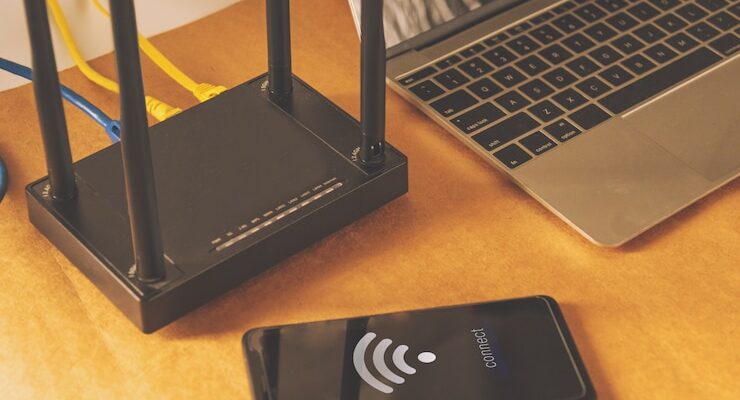
Если требуется автоматическая смена IP, перезагрузите роутер через веб-интерфейс. Введите в браузере 192.168.1.1 (или другой адрес, указанный на устройстве), авторизуйтесь и найдите кнопку Переподключение. Большинство провайдеров выдают новый IP после перезагрузки.
Для частой смены IP без перезагрузки оборудования используйте VPN или прокси. Установите приложение вроде WireGuard или OpenVPN, подключитесь к серверу в нужной стране – внешний IP изменится за секунды. Бесплатные варианты (например, ProtonVPN) подойдут для разовых задач, но платные сервисы надежнее.
В корпоративных сетях IP часто меняют через PowerShell. Запустите команду netsh interface ip set address с параметрами адаптера и новым адресом. Для автоматизации создайте скрипт и запускайте его удаленно через SSH или WinRM.
- Почему может понадобиться смена IP адреса
- Какие способы смены IP адреса доступны удаленно
- Как настроить VPN для смены IP адреса
- Как использовать прокси-сервер для изменения IP
- Выбор прокси-сервера
- Настройка прокси в Windows
- Как проверить, что IP адрес изменился
- Какие риски возникают при смене IP адреса
- Безопасность соединения
- Юридические ограничения
Почему может понадобиться смена IP адреса
Измените IP-адрес, если сайт или сервис заблокировал доступ по вашему текущему адресу. Это часто происходит при частых запросах или подозрении в автоматизированных действиях.
Смена IP помогает обойти географические ограничения. Например, если сервис доступен только в определённых странах, новый адрес из нужного региона восстановит доступ к контенту.
| Ситуация | Решение |
|---|---|
| Блокировка соцсетей на работе | Используйте VPN или прокси для смены IP |
| Ограничение доступа к стриминговым платформам | Подключитесь к серверу в стране, где контент доступен |
Если вас атакуют через известный IP, его замена снизит риски. Это особенно актуально для владельцев серверов и публичных ресурсов.
Некоторые интернет-провайдеры динамически меняют IP при переподключении. Перезагрузите роутер, чтобы получить новый адрес без дополнительных инструментов.
Для тестирования веб-приложений под разными локациями потребуются IP из разных регионов. Это поможет проверить корректность отображения контента и работу геозависимых функций.
Какие способы смены IP адреса доступны удаленно
Используйте VPN для быстрого изменения IP-адреса. Большинство сервисов, таких как NordVPN или ExpressVPN, позволяют выбрать сервер в другой стране и подключиться за несколько секунд. После соединения ваш трафик будет идти через новый IP.
Попробуйте прокси-серверы, если нужен временный IP без шифрования. HTTP-прокси подходит для веб-браузинга, а SOCKS5 – для приложений. Настройки можно добавить вручную в параметрах сети или использовать расширения вроде Proxy SwitchyOmega.
Переподключитесь к интернету, если у вас динамический IP. Выключите роутер на 5–10 минут, затем включите – провайдер может назначить новый адрес. Этот метод работает не всегда, но не требует дополнительных программ.
Активируйте режим модема на смартфоне. Мобильные операторы часто выдают разные IP при каждом подключении. Раздайте интернет через USB или Wi-Fi, чтобы компьютер получил новый адрес.
Воспользуйтесь Tor для анонимного доступа. Браузер автоматически меняет цепочку узлов, маскируя ваш реальный IP. Скорость будет ниже, чем у VPN, но метод подходит для обхода блокировок.
Как настроить VPN для смены IP адреса
Выберите надежного VPN-провайдера с серверами в нужных странах. NordVPN, ExpressVPN и Surfshark предлагают стабильные соединения и высокую скорость.
Скачайте приложение VPN с официального сайта. Установите программу, следуя инструкциям на экране. Большинство сервисов поддерживают Windows, macOS, Android и iOS.
Откройте приложение и авторизуйтесь. Введите логин и пароль, которые получили при регистрации на сайте провайдера.
Выберите сервер в нужной стране. Например, для немецкого IP адреса подключитесь к серверу в Германии. Чем ближе сервер к вашему местоположению, тем выше скорость.
Нажмите кнопку Подключиться. Через несколько секунд ваш IP адрес изменится. Проверить его можно на сайтах вроде whatismyip.com.
Для автоматического подключения включите функцию Запуск при старте системы в настройках VPN. Это полезно, если нужно всегда работать через защищенное соединение.
Если скорость низкая, попробуйте другой сервер. Некоторые VPN позволяют тестировать пинг и загрузку прямо в приложении.
Используйте режим Split Tunneling, если часть трафика должна идти через VPN, а часть – через обычное соединение. Это экономит ресурсы для задач, где смена IP не нужна.
Как использовать прокси-сервер для изменения IP
Настройте прокси в браузере или операционной системе, чтобы заменить реальный IP-адрес на адрес сервера-посредника. Это скроет ваше местоположение и позволит обходить региональные ограничения.
Выбор прокси-сервера
- HTTP/HTTPS-прокси – подходят для работы с веб-страницами.
- SOCKS5 – поддерживают любые типы трафика, включая торрент-трафик и VoIP.
- Платные сервисы (например, NordVPN, Luminati) обеспечивают стабильность и высокую скорость.
- Бесплатные прокси (HideMy.name, ProxySite) могут быть медленными и небезопасными.
Настройка прокси в Windows
- Откройте Параметры → Сеть и интернет → Прокси.
- В разделе «Ручная настройка» введите IP и порт прокси-сервера.
- Сохраните изменения и перезагрузите браузер.
Для отдельных программ (например, uTorrent) прокси настраивается в параметрах соединения. Укажите тип сервера (SOCKS5/HTTP) и данные авторизации, если требуется.
Проверить новый IP можно на сайтах вроде 2ip.ru или whoer.net. Если адрес не изменился, убедитесь, что прокси активен и нет ошибок в настройках.
Как проверить, что IP адрес изменился
Откройте сайт whatismyipaddress.com или 2ip.ru – они покажут текущий внешний IP вашего компьютера. Запишите его перед сменой адреса, а затем проверьте снова после переподключения.
Если вы используете VPN или прокси, зайдите в настройки программы и найдите раздел с информацией о подключении. Большинство сервисов отображают новый IP прямо в интерфейсе.
Для проверки локального IP в Windows выполните команду ipconfig в командной строке, а в Linux или macOS – ifconfig или ip a. Сравните значение поля IPv4-адрес до и после смены.
Если IP не изменился, попробуйте отключиться от сети на 5–10 минут или перезагрузить роутер. Некоторые провайдеры выдают тот же адрес при быстром переподключении.
Какие риски возникают при смене IP адреса
Проверяйте надежность сервиса, через который меняете IP. Некоторые VPN или прокси-серверы могут записывать ваши данные и передавать их третьим лицам.
Безопасность соединения
При использовании публичных прокси или бесплатных VPN повышается риск перехвата трафика. Злоумышленники могут получить доступ к паролям, платежным данным или личным файлам. Выбирайте сервисы с шифрованием AES-256 и строгой политикой отсутствия логов.
Некоторые сайты блокируют подозрительные IP-адреса. Если вы часто меняете адрес, особенно на зарубежные, можете потерять доступ к банковским сервисам или почте.
Юридические ограничения

В ряде стран использование анонимных прокси или VPN запрещено. Например, в Китае или ОАЭ можно столкнуться с блокировкой или штрафом. Уточняйте местные законы перед сменой IP.
Работодатели или провайдеры иногда фиксируют попытки скрыть реальный адрес. Это может привести к проверкам, особенно если вы работаете с конфиденциальными данными.
Проверьте, как новый IP влияет на скорость интернета. Дешевые VPN часто снижают пропускную способность, что мешает загрузке файлов или видеозвонкам.





