


Если вам нужен надежный накопитель для хранения больших файлов, выбирайте HDD на 2–4 ТБ со скоростью вращения 7200 RPM. Для игр и программ лучше подойдет SSD на 500 ГБ–1 ТБ с интерфейсом NVMe – он в 5–7 раз быстрее обычных SATA-дисков.
Обратите внимание на тип памяти SSD. TLC – оптимальный вариант по цене и долговечности, а QLC дешевле, но медленнее и выдерживает меньше циклов записи. Для рабочих задач, где важна скорость, выбирайте модели с заявленным ресурсом TBW от 300 и выше.
При ограниченном бюджете комбинируйте диски: SSD на 256–512 ГБ под систему и HDD на 1–2 ТБ для архивов. Проверьте разъемы на материнской плате: современные ПК поддерживают M.2, но если у вас старый корпус, может понадобиться 2.5-дюймовый форм-фактор.
Не экономьте на производителе. Samsung, Western Digital, Seagate и Crucial – проверенные бренды с гарантией от 3 лет. Избегайте безымянных моделей: их реальная скорость часто ниже заявленной, а срок службы непредсказуем.
- Выбор жесткого диска для ПК: характеристики и советы
- Основные характеристики
- Практические советы
- HDD или SSD: какой тип диска лучше для ваших задач?
- Сравнение скорости и производительности
- Надежность и срок службы
- Бюджет и объем
- Какой объем жесткого диска нужен для работы и игр?
- Для работы
- Для игр
- Скорость вращения и кэш-память: на что влияют эти параметры?
- Интерфейсы подключения: SATA, NVMe или USB – что выбрать?
- SATA: проверенный вариант для бюджетных сборок
- NVMe: скорость для игр и профессиональных задач
- Как проверить надежность и срок службы жесткого диска?
- 1. Анализ SMART-данных
- 2. Проверка скорости и ошибок
- Оптимальный жесткий диск под разные бюджеты: примеры моделей
- Бюджет до 5000 рублей
- Бюджет 5000–10 000 рублей
- Бюджет от 10 000 рублей
Выбор жесткого диска для ПК: характеристики и советы
Для повседневных задач и хранения файлов подойдет жесткий диск (HDD) на 1–2 ТБ со скоростью вращения 7200 об/мин. Если нужна высокая скорость загрузки системы и программ, добавьте SSD на 256–512 ГБ.
Основные характеристики
Тип накопителя: HDD дешевле и предлагает больше места (до 20 ТБ), но SSD быстрее, тише и надежнее. Для баланса используйте оба: SSD под систему, HDD для хранения данных.
Объем: 500 ГБ–1 ТБ хватит для офисных задач. Геймерам и дизайнерам лучше брать от 2 ТБ. SSD от 512 ГБ ускорит работу с тяжелыми приложениями.
Скорость: HDD с 7200 об/мин загружает файлы быстрее, чем модели на 5400 об/мин. SSD с интерфейсом NVMe (PCIe 4.0) обеспечивает скорость до 7000 МБ/с против 550 МБ/с у SATA SSD.
Практические советы
Проверьте разъемы на материнской плате: SATA III для HDD и классических SSD, M.2 – для NVMe. Если слотов M.2 нет, выбирайте 2,5″ SATA SSD.
Для ноутбуков берите 2,5″ HDD или SSD толщиной до 7 мм. В стационарный ПК можно установить 3,5″ HDD и M.2 NVMe.
Обратите внимание на ресурс записи (TBW) у SSD: 150–300 ТБ для бюджетных моделей, 600+ ТБ – для профессиональных. HDD выбирайте с кэшем от 64 МБ и сроком гарантии не менее 3 лет.
Избегайте «зеленых» (энергоэффективных) HDD для активной работы – они медленнее. Лучшие варианты: Seagate IronWolf для NAS, WD Black для игр, Samsung 870 EVO или Crucial MX500 для SSD.
HDD или SSD: какой тип диска лучше для ваших задач?
Выбирайте SSD, если нужна высокая скорость загрузки системы и программ. HDD подойдет для хранения больших объемов данных при ограниченном бюджете.
Сравнение скорости и производительности
- SSD работают в 5–10 раз быстрее HDD. Загрузка Windows занимает 10–15 секунд против 30–60 секунд на жестком диске.
- HDD медленнее из-за механических деталей. Скорость чтения/записи – 80–160 МБ/с, тогда как SSD выдают 300–3500 МБ/с.
Надежность и срок службы
- SSD не боятся тряски, но имеют ограниченное число циклов записи (обычно 500–3000 TBW). Подходят для системных разделов.
- HDD чувствительны к ударам, но служат дольше при редкой перезаписи данных. Оптимальны для архивов и медиатеки.
Для игр и профессиональных программ (Photoshop, видеоредакторы) берите SSD. Если обрабатываете десятки гигабайт фото или видео, добавьте HDD для хранения готовых проектов.
Бюджет и объем
- SSD на 500 ГБ стоит 2500–4000 рублей, HDD на 1 ТБ – 3000–5000 рублей.
- Для ПК с ограниченными средствами комбинируйте оба типа: SSD под систему, HDD под файлы.
Примеры удачных связок:
- SSD Samsung 870 EVO 500 ГБ + HDD Seagate BarraCuda 2 ТБ.
- Бюджетный вариант: SSD Kingston A400 240 ГБ + HDD WD Blue 1 ТБ.
Какой объем жесткого диска нужен для работы и игр?
Для комфортной работы и игр выбирайте жесткий диск объемом от 1 ТБ. Этого хватит для системы, программ и нескольких современных игр. Если храните много медиафайлов или устанавливаете десятки игр, лучше взять 2 ТБ и больше.
Для работы

Офисные задачи (документы, таблицы, почта) занимают мало места – хватит 500 ГБ. Для графических редакторов, видеообработки или больших баз данных потребуется 1–2 ТБ, особенно если работаете с резервными копиями.
Для игр
Современные игры занимают 50–150 ГБ каждая. На диске 1 ТБ поместится 6–10 проектов, но с обновлениями и DLC свободное пространство быстро сокращается. Геймерам с большой библиотекой лучше сразу брать 2 ТБ или SSD + HDD для скорости и объема.
Если бюджет ограничен, берите диск 1 ТБ, но оставляйте 20–30% свободного места – это ускорит работу системы. Для долгосрочного использования выгоднее купить накопитель большего объема.
Скорость вращения и кэш-память: на что влияют эти параметры?
Выбирайте жесткий диск со скоростью вращения 7200 RPM, если нужна высокая производительность. Модели с 5400 RPM подойдут для хранения данных, где скорость не критична.
Скорость вращения (RPM) определяет, как быстро пластины диска вращаются, влияя на время доступа к данным. Чем выше RPM, тем быстрее считывание и запись. Например:
| Скорость (RPM) | Средняя задержка (мс) | Скорость передачи (MB/s) |
|---|---|---|
| 5400 | 5.5 | 100-150 |
| 7200 | 4.2 | 150-210 |
Кэш-память (буфер) временно хранит часто используемые данные, ускоряя работу. Диски с кэшем 64 MB или 128 MB лучше справляются с нагрузкой, чем модели на 32 MB. Например, при копировании мелких файлов разница заметна сразу.
Для игр и программ выбирайте комбинацию 7200 RPM и кэша 128 MB. Для медиатеки или резервных копий хватит 5400 RPM и 64 MB. Если бюджет ограничен, 7200 RPM с 32 MB кэша – компромиссный вариант.
SSHD (гибридные диски) сочетают HDD и небольшой SSD-кэш (8-32 GB), ускоряя загрузку системы. Они дороже обычных HDD, но дешевле SSD.
Интерфейсы подключения: SATA, NVMe или USB – что выбрать?
Выбирайте NVMe для максимальной скорости, если материнская плата поддерживает разъем M.2. Такой накопитель обеспечит скорость чтения до 3500 МБ/с и записи до 3000 МБ/с, что в 5–6 раз быстрее SATA.
SATA: проверенный вариант для бюджетных сборок
Жесткие диски и SSD с интерфейсом SATA подойдут, если нужен недорогой апгрейд старого ПК. Максимальная пропускная способность – 600 МБ/с, но реальная скорость SSD обычно держится в районе 550 МБ/с. Для HDD это не критично – механические диски редко превышают 200 МБ/с.
NVMe: скорость для игр и профессиональных задач
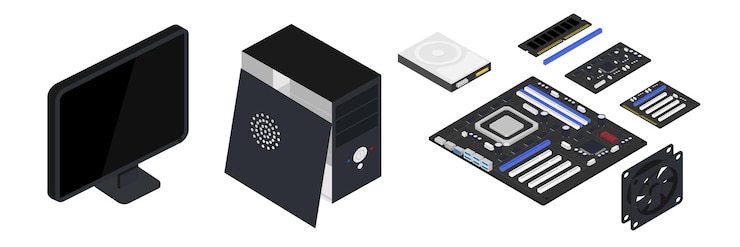
Диски с NVMe (PCIe 3.0 или 4.0) требуют поддержки M.2 на материнской плате. PCIe 4.0 удваивает скорость: топовые модели выдают 7000 МБ/с. Выбирайте их для монтажа видео, работы с большими базами данных или сокращения времени загрузки в современных играх.
USB-накопители – крайний вариант, если другие интерфейсы недоступны. USB 3.2 Gen 2×2 теоретически поддерживает до 20 Гбит/с (около 2500 МБ/с), но реальные скорости внешних SSD редко превышают 1000 МБ/с. Подключайте такие диски только для резервных копий или переноса данных.
Проверьте разъемы на материнской плате перед покупкой. Например, M.2 SATA и M.2 NVMe выглядят одинаково, но не взаимозаменяемы. Если сомневаетесь – уточните модель платы на сайте производителя.
Как проверить надежность и срок службы жесткого диска?
Проверьте состояние жесткого диска с помощью программ для мониторинга. CrystalDiskInfo и HD Tune покажут основные параметры: температуру, количество включений и наработанные часы.
1. Анализ SMART-данных
SMART (Self-Monitoring, Analysis and Reporting Technology) – встроенная система самодиагностики. Обратите внимание на ключевые атрибуты:
- Reallocated Sectors Count – число переназначенных секторов. Значение выше 0 указывает на износ.
- Current Pending Sector Count – секторы с ошибками, которые могут стать «битыми».
- Uncorrectable Error Count – ошибки, которые диск не смог исправить.
Программы окрашивают параметры в цвета: зеленый – норма, желтый – предупреждение, красный – критично.
2. Проверка скорости и ошибок
Используйте тесты для выявления скрытых проблем:
- CrystalDiskMark – проверяет скорость чтения/записи. Резкие падения могут указывать на неполадки.
- Victoria HDD/HDDScan – сканирует поверхность диска на наличие «битых» секторов.
Запустите полное сканирование (Full Test) в Victoria HDD. Если программа обнаруживает много медленных или нечитаемых секторов – диск ненадежен.
Для SSD используйте CrystalDiskInfo и Samsung Magician (для дисков Samsung). Проверьте параметры:
- Оставшийся ресурс (Total LBAs Written).
- Износ ячеек (Wear Leveling Count).
Если SSD отработал 70-80% ресурса, задумайтесь о замене.
Регулярно делайте резервные копии данных, даже если диск в хорошем состоянии. Это защитит информацию при внезапном отказе.
Оптимальный жесткий диск под разные бюджеты: примеры моделей
Бюджет до 5000 рублей
Для сборки недорогого ПК подойдет жесткий диск WD Blue 1TB (WD10EZEX). Он работает на скорости 7200 об/мин, имеет кэш 64 МБ и надежную конструкцию. Альтернатива – Seagate BarraCuda 1TB (ST1000DM010) с аналогичными характеристиками, но чуть тише.
Бюджет 5000–10 000 рублей
В этом диапазоне выбирайте Toshiba P300 2TB (HDWD120UZSVA). Скорость вращения 7200 об/мин и кэш 64 МБ обеспечивают хорошую производительность для игр и работы. Если нужен больший объем, Seagate BarraCuda 2TB (ST2000DM008) предлагает 5400 об/мин, но ниже уровень шума.
Для тех, кому важна скорость загрузки, но бюджет ограничен, добавьте SSD на 256 ГБ (например, Kingston A400) в комбинации с HDD на 1 ТБ.
Бюджет от 10 000 рублей
Здесь разумно взять WD Black 4TB (WD4005FZBX) – жесткий диск с 7200 об/мин, кэшем 256 МБ и 5-летней гарантией. Он подходит для профессиональных задач и игр. Если нужен тихий вариант, Seagate IronWolf 4TB (ST4000VN006) работает на 5900 об/мин, но оптимизирован для долгой работы.
Для максимальной скорости рассмотрите гибридный диск Seagate FireCuda 2TB (ST2000DX002) с SSD-кэшем 8 ГБ. Он ускоряет загрузку ОС и часто используемых программ.







