

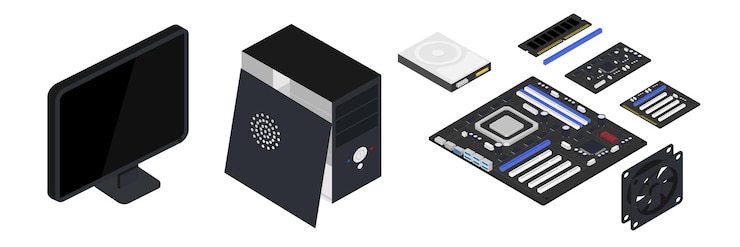
Если вам нужен быстрый и надежный накопитель, выбирайте SSD вместо HDD. Современные твердотельные диски работают в 5–10 раз быстрее механических, потребляют меньше энергии и не боятся вибраций. Разница в скорости загрузки системы и запуска программ заметна сразу – Windows 10 загружается за 10–15 секунд против 30–60 у HDD.
Основные преимущества SSD – отсутствие движущихся частей и мгновенный доступ к данным. В отличие от жестких дисков, здесь не нужно ждать, пока головка найдет нужный сектор. Средняя скорость чтения у бюджетных моделей – 500 МБ/с, у топовых NVMe-накопителей – до 7000 МБ/с. Для повседневных задач хватит SATA SSD на 500 ГБ, но если работаете с видео или играми, лучше взять 1–2 ТБ.
При выборе обращайте внимание на тип памяти: TLC служит дольше QLC, а DRAM-кэш ускоряет работу с мелкими файлами. Лучшие варианты для дома – Samsung 870 EVO, Crucial MX500 или WD Blue SN570. Для игр и профессиональных задач подойдут Samsung 980 Pro или Kingston KC3000. Проверяйте заявленный ресурс TBW (терабайт записи) – у хороших дисков он превышает 300 ТБ для моделей на 500 ГБ.
- SSD диск: преимущества, выбор и характеристики
- Преимущества SSD перед HDD
- Ключевые характеристики при выборе
- Популярные модели 2024 года
- Чем SSD быстрее HDD в повседневных задачах
- Какой объем SSD нужен для работы и игр
- Работа с документами и мультимедиа
- Игры и развлечения
- Разновидности SSD: SATA, NVMe и их отличия
- SATA SSD: проверенный вариант
- NVMe SSD: скорость нового уровня
- На что смотреть при выборе SSD для ноутбука
- Ключевые параметры
- Дополнительные нюансы
- Ресурс работы SSD: как продлить срок службы
- Лучшие производители SSD: рейтинг надежности
SSD диск: преимущества, выбор и характеристики
Выбирайте SSD с интерфейсом NVMe (PCIe 4.0 или 5.0) для максимальной скорости – такие модели, как Samsung 980 Pro или WD Black SN850X, достигают 7000 МБ/с при чтении.
Преимущества SSD перед HDD
- Скорость: Загрузка системы за 10–15 секунд против 30–60 у HDD.
- Ударопрочность: Нет движущихся частей – устойчивы к тряске.
- Энергопотребление: В 2–3 раза ниже, чем у жестких дисков.
- Тишина: Полное отсутствие шума.
Ключевые характеристики при выборе
- Тип памяти:
- TLC – баланс цены и долговечности (1000–3000 циклов перезаписи).
- QLC – дешевле, но менее надежен (600–1000 циклов).
- Объем:
- 500 ГБ – минимум для системы и программ.
- 1–2 ТБ – оптимально для игр и работы с видео.
- Ресурс TBW:
- 150 TBW для диска на 500 ГБ – средний показатель.
- 600 TBW для 1 ТБ – подходит для активного использования.
Популярные модели 2024 года
- Бюджетные: Crucial P3 (QLC, до 3500 МБ/с).
- Средний уровень: Kingston KC3000 (TLC, до 7000 МБ/с).
- Топовые: Seagate FireCuda 540 (PCIe 5.0, до 10 000 МБ/с).
Проверяйте поддержку технологии SLC-кэширования – она ускоряет запись данных в 2–5 раз. Для ноутбуков берите SSD с низким нагревом, например, SK Hynix Gold P31.
Чем SSD быстрее HDD в повседневных задачах
SSD ускоряет загрузку системы в 3–5 раз: если HDD тратит 40–60 секунд, SSD справляется за 10–15. Это сразу заметно при включении компьютера или выходе из режима сна.
Программы открываются почти мгновенно. Браузер запускается за 1–2 секунды вместо 5–10, а тяжелые приложения вроде Photoshop загружаются в 2 раза быстрее. Даже если у вас 8 ГБ RAM, SSD сократит время ожидания.
Копирование файлов проходит быстрее. HDD копирует 20 ГБ данных за 10–15 минут, SSD – за 2–3 минуты. Разница особенно ощутима при работе с видео или архивами.
Игры загружают уровни и текстуры без задержек. Например, в GTA V или Cyberpunk 2077 SSD сокращает время загрузки сцен на 30–50% по сравнению с HDD.
Система меньше тормозит при многозадачности. Если открыть десяток вкладок в браузере и параллельно работать в Excel, SSD сохранит отзывчивость, тогда как HDD начнет подгружать данные с ощутимыми паузами.
SSD не боится тряски и ударов – это важно для ноутбуков. В отличие от HDD, где механические детали уязвимы, твердотельный накопитель устойчив к физическим воздействиям.
Для повседневных задач выбирайте SSD с интерфейсом NVMe (скорость до 3500 МБ/с) или SATA (до 550 МБ/с). Даже бюджетные модели вроде Kingston A400 или WD Green обходят HDD по скорости в 4–5 раз.
Какой объем SSD нужен для работы и игр
Для комфортной работы и игр выбирайте SSD объемом от 1 ТБ. Такого хватит для системы, программ и нескольких современных игр. Если бюджет ограничен, можно начать с 500 ГБ, но придется чаще удалять ненужные файлы.
Работа с документами и мультимедиа
Для офисных задач, веб-разработки или графического дизайна хватит 256–512 ГБ. Текстовые файлы и легкие программы занимают мало места. Если работаете с видео или большими архивами, берите 1–2 ТБ – 4K-ролики и проекты в Photoshop легко съедают сотни гигабайт.
Игры и развлечения
Современные игры требуют 50–150 ГБ каждая. Для комфортного хранения 5–10 проектов выбирайте 1–2 ТБ. Игры с открытым миром вроде Cyberpunk 2077 или Call of Duty: Warzone занимают больше 100 ГБ. Если SSD только под систему, а игры хранятся на HDD, хватит 250–500 ГБ.
Оптимальный вариант – разделить накопители: быстрый NVMe SSD на 500 ГБ под систему и SATA SSD на 1–2 ТБ для игр. Так вы сбалансируете скорость и объем без переплаты.
Разновидности SSD: SATA, NVMe и их отличия
Выбирайте NVMe, если нужна максимальная скорость – такие диски работают в 4–6 раз быстрее SATA. Но если бюджет ограничен или ваш ПК не поддерживает NVMe, SATA SSD всё равно даст заметный прирост производительности по сравнению с HDD.
SATA SSD: проверенный вариант

SATA-диски подключаются через тот же разъём, что и обычные жёсткие диски. Их скорость чтения и записи достигает 550 МБ/с, что в 5 раз быстрее HDD. Они подходят для старых ноутбуков и ПК, где нет слота M.2. Минус – ограничение пропускной способности интерфейса SATA III (6 Гбит/с).
NVMe SSD: скорость нового уровня
NVMe использует шину PCIe, что снимает ограничения SATA. Современные модели PCIe 4.0 достигают 7000 МБ/с, а PCIe 5.0 – до 12 000 МБ/с. Такие диски требуют разъёма M.2 или U.2 и лучше всего подходят для игр, монтажа видео и работы с большими файлами.
Обратите внимание на форм-фактор: M.2 SSD бывают как SATA, так и NVMe. Проверяйте спецификации, чтобы не перепутать. Для большинства задач хватит NVMe с PCIe 3.0 (3500 МБ/с), но если вы часто копируете десятки гигабайт данных, выбирайте PCIe 4.0 или новее.
На что смотреть при выборе SSD для ноутбука
Проверьте форм-фактор. Большинство ноутбуков поддерживают M.2 2280 или 2.5-дюймовые SATA SSD. Уточните в документации к устройству, какой вариант подойдет.
Ключевые параметры
- Тип памяти – NVMe SSD быстрее SATA, но дороже. Для повседневных задач хватит SATA, для работы с большими файлами выбирайте NVMe.
- Объем – 256 ГБ минимум для системы, 512 ГБ–1 ТБ комфортно для работы и игр.
- Скорость записи/чтения – NVMe дает 2000–3500 МБ/с, SATA – до 550 МБ/с.
Дополнительные нюансы
- Ресурс TBW – указывает, сколько данных можно записать до износа. Для 500 ГБ SSD средний показатель – 300 TBW.
- Контроллер – модели от Samsung, WD, Kingston стабильнее малоизвестных брендов.
- Энергопотребление – SSD с низким напряжением (1.8 В вместо 3.3 В) продлит автономность ноутбука.
Проверьте поддержку TRIM и наличие кэша DRAM – это ускоряет работу и увеличивает срок службы.
Ресурс работы SSD: как продлить срок службы
Отключите дефрагментацию для SSD – она не нужна и сокращает срок службы диска. Вместо этого активируйте команду TRIM, которая помогает системе эффективно управлять свободным пространством.
Оставьте на диске минимум 10–15% свободного места. Это снижает нагрузку на ячейки памяти и уменьшает износ. Если диск заполнен под завязку, скорость записи падает, а износ ускоряется.
Перенесите файл подкачки и часто изменяемые данные (например, временные файлы браузеров) на HDD, если он есть в системе. Это уменьшит количество циклов записи на SSD.
Проверьте, поддерживает ли ваш SSD технологию wear leveling (выравнивание износа). Современные модели делают это автоматически, но лучше уточнить в спецификациях.
Обновите прошивку SSD – производители часто выпускают оптимизации для увеличения срока службы. Используйте только официальные утилиты от бренда вашего диска.
Избегайте частой записи больших объемов данных. Например, не используйте SSD для торрентов или видеомонтажа без необходимости. Для таких задач лучше подойдет HDD.
Контролируйте состояние диска с помощью программ вроде CrystalDiskInfo или SSD Life. Они показывают оставшийся ресурс TBW (Total Bytes Written) и температуру.
Не отключайте кэширование записи в настройках системы – это увеличивает нагрузку на диск. Лучше обеспечьте стабильное питание, чтобы избежать потерь данных.
Лучшие производители SSD: рейтинг надежности
Samsung и Western Digital лидируют по надежности среди производителей SSD. Их диски реже выходят из строя и показывают стабильную работу даже при интенсивных нагрузках.
Вот список брендов, которые заслуживают доверия:
| Производитель | Популярные модели | Средний срок службы (лет) |
|---|---|---|
| Samsung | 870 EVO, 980 PRO | 5-7 |
| Western Digital | WD Blue, Black SN850X | 5-6 |
| Crucial | MX500, P5 Plus | 4-6 |
| Kingston | KC3000, A2000 | 4-5 |
| SK Hynix | Gold P31, Platinum P41 | 4-6 |
Для домашнего использования подойдут Samsung 870 EVO или WD Blue. Если нужен диск для профессиональных задач, выбирайте Samsung 980 PRO или WD Black SN850X – они быстрее и устойчивее к износу.
Обратите внимание на гарантию: у топовых моделей она достигает 5 лет. Это хороший показатель надежности. Также проверяйте TBW (Total Bytes Written) – чем выше значение, тем дольше прослужит диск.
Из менее известных брендов стоит рассмотреть SK Hynix. Их диски Gold P31 показывают отличную производительность при умеренной цене.







