

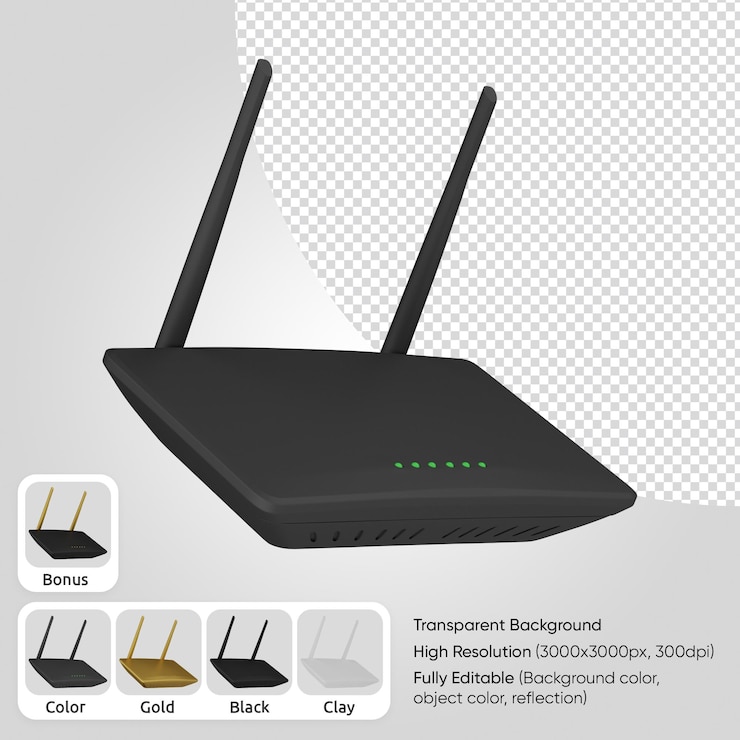
Подключите роутер к электросети и вставьте интернет-кабель в WAN-порт (обычно он выделен синим цветом). Если у вас ADSL-модем, используйте LAN-порт модема и WAN-порт RT-N10U. Дождитесь, пока загорятся индикаторы питания и подключения.
Откройте браузер и введите 192.168.1.1 в адресную строку. Появится окно авторизации – стандартные логин и пароль admin/admin. Если данные не подходят, попробуйте проверить наклейку на корпусе роутера или сбросить настройки кнопкой Reset.
Перейдите в раздел «Быстрая настройка» (Quick Setup). Выберите тип подключения – чаще всего это PPPoE (для большинства провайдеров) или Динамический IP. Введите логин и пароль из договора с интернет-провайдером. Если сомневаетесь, уточните эти данные в технической поддержке.
Настройте Wi-Fi в разделе «Беспроводная сеть». Укажите имя сети (SSID) и установите пароль. Для лучшей защиты выберите WPA2-Personal и тип шифрования AES. Измените канал на 1, 6 или 11 – это снизит помехи от соседних сетей.
Сохраните настройки кнопкой «Применить» и перезагрузите роутер. Проверьте подключение на устройствах – если интернет не работает, убедитесь, что провайдер не требует дополнительных настроек, например, привязки по MAC-адресу.
- Настройка роутера RT-N10U: подробная инструкция
- Подключение и вход в панель управления
- Настройка интернета (WAN)
- Настройка Wi-Fi
- Фильтрация MAC-адресов
- Обновление прошивки
- Подключение роутера RT-N10U к компьютеру и вход в панель управления
- Настройка интернет-подключения (WAN) для RT-N10U
- Выбор типа подключения
- Заполнение параметров
- Создание и защита беспроводной сети (Wi-Fi) на RT-N10U
- Настройка Wi-Fi сети
- Защита Wi-Fi сети
- Дополнительные меры безопасности
- Настройка локальной сети (LAN) и DHCP на RT-N10U
- Изменение параметров локальной сети
- Настройка DHCP-сервера
- Изменение пароля администратора роутера RT-N10U
- Где найти настройки пароля
- Сохранение изменений
- Обновление прошивки RT-N10U для улучшения работы
- Проверка текущей версии
- Процесс обновления
Настройка роутера RT-N10U: подробная инструкция

Подключение и вход в панель управления
Подключите роутер к сети и компьютеру с помощью кабеля Ethernet. Введите в браузере 192.168.1.1, используйте логин admin и пароль admin.
Настройка интернета (WAN)
Перейдите в раздел WAN и выберите тип подключения (PPPoE, DHCP или Static IP). Для PPPoE укажите логин и пароль от провайдера. Сохраните настройки и перезагрузите роутер.
Проверьте подключение к интернету, открыв любой сайт. Если страницы не загружаются, убедитесь, что данные введены верно.
Настройка Wi-Fi
Откройте вкладку Беспроводная сеть. Укажите имя сети (SSID) в поле Имя сети. Выберите WPA2-Personal в настройках безопасности и задайте надежный пароль.
Измените канал на 1, 6 или 11, если заметите помехи. Это снизит вероятность пересечения с соседними сетями.
Фильтрация MAC-адресов
Для ограничения доступа перейдите в Фильтр MAC-адресов и добавьте адреса устройств, которым разрешено подключаться. Включите фильтрацию и сохраните изменения.
MAC-адрес устройства можно найти в настройках сети или на корпусе гаджета.
Обновление прошивки
Скачайте последнюю версию прошивки с сайта ASUS. В разделе Администрирование выберите Обновить микропрограмму, загрузите файл и дождитесь завершения процесса.
Не отключайте роутер во время обновления – это может повредить устройство.
Подключение роутера RT-N10U к компьютеру и вход в панель управления
Подключите роутер к компьютеру с помощью кабеля Ethernet. Вставьте один конец в желтый порт (WAN) на роутере, а другой – в сетевую карту ПК. Если используете Wi-Fi, найдите сеть с названием ASUS_RT-N10U и подключитесь.
Для входа в панель управления:
- Откройте браузер и введите 192.168.1.1 в адресную строку.
- Введите логин admin и пароль admin (стандартные данные).
- Если пароль не подходит, сбросьте настройки роутера, зажав кнопку Reset на 10 секунд.
После входа:
- Смените пароль администратора в разделе Администрирование.
- Проверьте подключение к интернету в статусе WAN.
- Настройте Wi-Fi в меню Беспроводная сеть, указав новое имя и пароль.
Если страница не загружается:
- Убедитесь, что кабель подключен правильно.
- Проверьте IP-адрес в настройках сети ПК (должен быть автоматический режим).
- Отключите антивирус или фаервол на время настройки.
Настройка интернет-подключения (WAN) для RT-N10U
Откройте веб-интерфейс роутера, введя 192.168.1.1 в адресной строке браузера. Используйте логин и пароль по умолчанию – обычно admin/admin.
Выбор типа подключения
Перейдите в раздел «Сеть» → «WAN». В поле «Тип WAN-подключения» выберите вариант, который предоставляет ваш провайдер:
- Динамический IP (DHCP) – если провайдер автоматически назначает IP-адрес.
- PPPoE – если требуется ввод логина и пароля (уточните у провайдера).
- Статический IP – если провайдер выдал фиксированный IP-адрес, маску подсети и шлюз.
Заполнение параметров
Для PPPoE укажите логин и пароль из договора. При статическом IP введите данные, предоставленные провайдером: IP-адрес, маску, шлюз и DNS-серверы.
Если провайдер использует привязку по MAC-адресу, нажмите «Клонировать MAC-адрес», чтобы скопировать его с вашего компьютера.
Сохраните настройки кнопкой «Применить» и перезагрузите роутер. Проверьте подключение, открыв любой сайт в браузере.
Создание и защита беспроводной сети (Wi-Fi) на RT-N10U
Зайдите в веб-интерфейс роутера, введя 192.168.1.1 в адресной строке браузера. Используйте логин и пароль по умолчанию (обычно admin/admin), если ранее не меняли их.
Настройка Wi-Fi сети

- Перейдите в раздел Беспроводная сеть (Wireless) → Основные настройки.
- Укажите имя сети (SSID) в поле Имя сети (SSID). Избегайте личных данных в названии.
- Выберите Режим работы: Авто или Только 802.11n для максимальной скорости.
- В поле Канал установите Авто или выберите наименее загруженный канал (проверьте через приложения типа Wi-Fi Analyzer).
- Нажмите Применить.
Защита Wi-Fi сети
В разделе Беспроводная сеть → Защита беспроводного режима выполните:
- Выберите WPA2-Personal в поле Версия защиты.
- Установите AES в поле Шифрование.
- Придумайте сложный пароль (от 12 символов, с цифрами и спецзнаками) в поле Пароль PSK.
- Сохраните настройки.
Дополнительные меры безопасности
- Отключите WPS в разделе Беспроводная сеть → WPS (уязвимая функция).
- Смените пароль администратора роутера в Администрирование → Система.
- Обновите прошивку через Администрирование → Обновление встроенного ПО.
После настройки перезагрузите роутер через меню Системные инструменты → Перезагрузка.
Настройка локальной сети (LAN) и DHCP на RT-N10U
Откройте веб-интерфейс роутера, введя 192.168.1.1 в адресной строке браузера. Авторизуйтесь, используя логин и пароль (по умолчанию – admin/admin).
Изменение параметров локальной сети
Перейдите в раздел Локальная сеть (LAN) → Настройка LAN. Здесь можно изменить IP-адрес роутера, например, на 192.168.2.1, если требуется другая подсеть. Укажите маску подсети 255.255.255.0 и сохраните изменения.
Если устройства в сети используют статические IP-адреса, проверьте диапазон адресов в DHCP-сервере, чтобы избежать конфликтов.
Настройка DHCP-сервера
В том же разделе выберите вкладку DHCP-сервер. Активируйте DHCP, если он отключен. Укажите начальный (192.168.1.100) и конечный (192.168.1.200) адреса пула. Это позволит автоматически раздавать IP-адреса устройствам.
Задайте срок аренды адреса (например, 1440 минут). В поле Основной шлюз укажите IP-адрес роутера (192.168.1.1). DNS-серверы можно оставить автоматическими или прописать вручную (например, 8.8.8.8 и 1.1.1.1).
Сохраните настройки и перезагрузите роутер. Устройства в сети получат новые параметры автоматически.
Изменение пароля администратора роутера RT-N10U
Чтобы изменить пароль администратора на роутере RT-N10U, откройте веб-интерфейс устройства. Введите в браузере 192.168.1.1, затем авторизуйтесь с текущими логином и паролем (по умолчанию – admin/admin).
Где найти настройки пароля
Перейдите в раздел «Системные инструменты» → «Пароль». В полях «Старое имя пользователя» и «Старый пароль» укажите текущие данные. Ниже введите новые значения и подтвердите их.
Используйте пароль длиной от 8 символов, включая цифры и буквы разного регистра. Избегайте простых комбинаций вроде 12345678 или password.
Сохранение изменений
Нажмите «Применить», затем перезагрузите роутер через раздел «Системные инструменты» → «Перезагрузка». Новый пароль активируется после перезапуска.
Если доступ к интерфейсу потерян, сбросьте настройки роутера кнопкой Reset на задней панели (удерживайте 10 секунд). После этого войдите с заводскими данными и настройте устройство заново.
Обновление прошивки RT-N10U для улучшения работы
Скачайте последнюю версию прошивки с официального сайта ASUS. Перейдите в раздел Поддержка, выберите модель RT-N10U и загрузите файл с расширением .trx.
Проверка текущей версии
Откройте веб-интерфейс роутера, введя 192.168.1.1 в адресную строку браузера. В разделе Администрирование > Обновление микропрограммы найдите текущую версию. Сравните её с доступной на сайте.
| Текущая версия | Новая версия | Дата выпуска |
|---|---|---|
| 3.0.0.4.380 | 3.0.0.4.382 | 15.10.2023 |
Процесс обновления
В том же разделе веб-интерфейса нажмите Выбрать файл и укажите скачанный .trx. Дождитесь завершения загрузки – роутер перезагрузится автоматически. Не отключайте питание во время процесса.
После перезагрузки войдите в интерфейс снова и убедитесь, что версия изменилась. Сбросьте настройки до заводских через Администрирование > Восстановить/Сохранить, если заметите нестабильную работу.
Проверьте скорость Wi-Fi и стабильность соединения. Если проблемы остались, попробуйте альтернативные прошивки, например, DD-WRT, предварительно изучив совместимость.







