

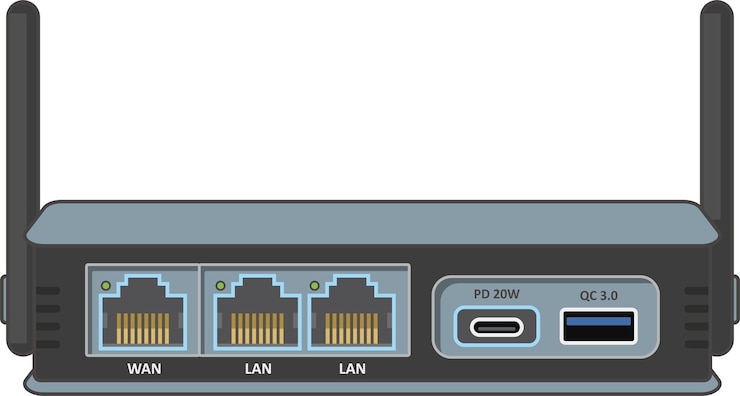
Подключите роутер к сети и дождитесь загрузки. Индикатор Power должен гореть постоянно, а DSL – мигать или светиться ровно, в зависимости от статуса соединения. Если индикаторы ведут себя иначе, проверьте кабель и розетку.
Откройте браузер и введите 192.168.1.1 в адресной строке. Используйте логин admin и пароль admin – эти данные подойдут, если настройки не менялись. Если страница не открывается, убедитесь, что компьютер подключен к роутеру через LAN-кабель или Wi-Fi.
Перейдите в раздел WAN и выберите тип подключения: PPPoE, PPTP или L2TP. Точные параметры уточните у провайдера. В большинстве случаев для DSL-подключения требуется PPPoE с логином и паролем из договора. После сохранения настроек интернет должен заработать в течение минуты.
Для настройки Wi-Fi откройте вкладку Wireless. Укажите имя сети (SSID) и выберите защиту WPA2-PSK с надежным паролем. Если устройство не подключается, попробуйте сменить канал на 1, 6 или 11 – это снизит помехи от других сетей.
- Подключение роутера к компьютеру и сети
- Подключение к интернет-линии
- Подача питания
- Вход в веб-интерфейс управления роутером
- Настройка интернет-подключения (PPPoE)
- Создание PPPoE-подключения
- Проверка соединения
- Изменение пароля для доступа к админ-панели
- Настройка беспроводной сети (Wi-Fi)
- Изменение имени сети (SSID) и пароля
- Выбор канала и мощности сигнала
- Проверка подключения и устранение неполадок
- Проверка физического подключения
- Диагностика соединения
Подключение роутера к компьютеру и сети
Возьмите Ethernet-кабель из комплекта роутера и подключите один конец к LAN-порту (обычно желтого цвета) на D-Link DSL-2520U, а другой – к сетевой карте компьютера.
Подключение к интернет-линии
Вставьте телефонный кабель от провайдера в порт DSL (серый или черный разъем) на роутере. Убедитесь, что коннектор плотно зафиксирован.
Если у вас выделенная линия Ethernet (не ADSL), подключите интернет-кабель провайдера к WAN-порту (синий разъем) вместо DSL.
Подача питания
Подключите блок питания к разъему Power на роутере, затем вставьте вилку в розетку. Дождитесь, пока загорятся индикаторы Power, DSL и LAN – это займет 1-2 минуты.
Проверьте соединение с компьютером: индикатор LAN на роутере должен мигать при передаче данных. Если светодиод не активен, попробуйте переподключить кабель или использовать другой LAN-порт.
Вход в веб-интерфейс управления роутером
Если страница не загружается, проверьте, правильно ли указан адрес. Убедитесь, что соединение активно, а в настройках сети компьютера выбрано автоматическое получение IP и DNS.
На странице входа введите логин admin и пароль admin (стандартные данные). Если они не подходят, возможно, пароль был изменен ранее. В этом случае сбросьте настройки роутера, зажав кнопку Reset на задней панели на 10 секунд.
После авторизации вы увидите главное меню веб-интерфейса. Здесь можно настроить интернет-подключение, Wi-Fi, безопасность и другие параметры. Для выхода из системы нажмите Logout в верхнем углу страницы.
Настройка интернет-подключения (PPPoE)
Откройте веб-интерфейс роутера, введя 192.168.1.1 в адресной строке браузера. Используйте логин admin и пароль admin (или ваш изменённый пароль, если настраивали его раньше).
Создание PPPoE-подключения
Перейдите в раздел Сеть → WAN. В поле Тип подключения выберите PPPoE. Укажите логин и пароль, которые предоставил провайдер. Если провайдер использует привязку по MAC-адресу, нажмите Клонировать MAC.
Установите параметры:
- MTU: 1492 (стандартное значение для PPPoE)
- Режим подключения: Подключать автоматически
- NAT: Включён
- Firewall: Включён
Проверка соединения
Нажмите Сохранить и перезагрузите роутер. После перезагрузки зайдите в Статус → Сетевая статистика. Если в строке WAN отображается IP-адрес, подключение работает.
Если интернет не появился, проверьте:
- Правильность ввода логина и пароля
- Наличие сигнала от провайдера (свяжитесь с поддержкой)
- Отсутствие ограничений по MAC-адресу
Изменение пароля для доступа к админ-панели
Чтобы сменить пароль администратора роутера D-Link DSL-2520U:
- Откройте браузер и перейдите по адресу 192.168.1.1.
- Введите текущие логин и пароль (по умолчанию – admin/admin), затем нажмите «Вход».
- В меню слева выберите Система → Пароль администратора.
- Заполните поля:
- Старый пароль – текущий пароль
- Новый пароль – придумайте надежную комбинацию (минимум 8 символов)
- Подтвердите пароль – повторите новый пароль
- Нажмите Сохранить и дождитесь перезагрузки роутера.
Используйте только латинские буквы, цифры и спецсимволы. Не применяйте простые комбинации вроде «123456» или «password».
Если забудете пароль, сбросьте настройки роутера кнопкой Reset на корпусе (удерживайте 10 секунд). После этого потребуется перенастроить устройство.
Настройка беспроводной сети (Wi-Fi)
Откройте веб-интерфейс роутера, введя 192.168.1.1 в адресной строке браузера. Используйте логин admin и пароль admin (или ваш собственный, если меняли его ранее).
Изменение имени сети (SSID) и пароля
Перейдите в раздел Wi-Fi → Основные настройки. В поле SSID укажите новое имя для вашей сети – например, Home_Network. Выберите WPA2-PSK в настройках безопасности и задайте пароль длиной от 8 символов, включая цифры и буквы. Нажмите Применить.
Выбор канала и мощности сигнала

В разделе Wi-Fi → Дополнительные настройки установите Канал: Auto – роутер автоматически подберет наименее загруженный вариант. Для увеличения зоны покрытия выберите Мощность передатчика: 100%. Если рядом много соседних сетей, попробуйте вручную выбрать каналы 1, 6 или 11.
После внесения изменений перезагрузите роутер через раздел Система → Перезагрузка. Подключитесь к обновленной сети с новыми параметрами.
Проверка подключения и устранение неполадок
Если интернет не работает после настройки роутера, проверьте индикаторы на передней панели DSL-2520U. Горящий зеленый светодиод «Internet» означает успешное подключение к провайдеру. Мигающий или красный индикатор указывает на проблему.
Проверка физического подключения
Убедитесь, что кабель от телефонной линии плотно вставлен в порт «DSL» на роутере. Проверьте разъемы на повреждения и переподключите кабель, если контакт ненадежный. Для Ethernet-подключения используйте исправный кабель и правильный порт LAN на компьютере.
| Индикатор | Статус | Действия |
|---|---|---|
| Power | Не горит | Проверьте питание и подключение адаптера |
| DSL | Мигает | Перезагрузите роутер, проверьте линию |
| Internet | Красный | Проверьте логин и пароль в настройках WAN |
Диагностика соединения
Зайдите в веб-интерфейс роутера (192.168.1.1), перейдите в «Status» → «Device Info». В разделе «DSL» проверьте параметры линии:
- Line Rate: значение ниже 1024 Кбит/с может указывать на плохое качество связи.
- Noise Margin: если ниже 6 dB, связь нестабильна.
При ошибке аутентификации («Authentication Failed») перепроверьте логин и пароль в разделе «WAN» → «PPPoE». Убедитесь, что введены данные, предоставленные провайдером, без лишних пробелов.
Если проблема сохраняется, сбросьте роутер до заводских настроек, нажав кнопку «Reset» на 10 секунд, и настройте его заново.







