


Оперативная память (RAM) – это временное хранилище данных, которое процессор использует для быстрого доступа к информации. В отличие от жесткого диска или SSD, RAM работает намного быстрее, но требует постоянного питания. Как только компьютер выключается, все данные в оперативной памяти стираются.
Скорость RAM измеряется в мегагерцах (МГц), и чем выше показатель, тем быстрее процессор получает нужные данные. Например, модуль DDR4-3200 работает на частоте 3200 МГц, что позволяет обрабатывать задачи с меньшими задержками. Для игр и сложных приложений лучше выбирать память с высокой частотой и низкими таймингами.
Объем RAM влияет на количество программ, которые могут работать одновременно без замедления. Если у вас 8 ГБ, система справится с офисными задачами, но для монтажа видео или современных игр потребуется 16 ГБ или больше. Проверить загрузку RAM можно в диспетчере задач Windows или через мониторинг ресурсов macOS.
Двухканальный режим – еще один способ ускорить работу памяти. Если установить два одинаковых модуля, пропускная способность увеличится на 10–15%. Главное, чтобы плашки были идентичными по частоте и объему, иначе система перейдет в одноканальный режим.
- Чем отличается RAM от жесткого диска
- Как RAM влияет на скорость работы компьютера
- Как объем RAM влияет на скорость
- Частота и задержки
- Какие бывают типы оперативной памяти
- DDR SDRAM: от DDR до DDR5
- Другие типы RAM
- Как выбрать подходящий объем RAM для задач
- Оптимальные варианты для разных сценариев
- Что учесть перед покупкой
- Почему RAM очищается при выключении компьютера
- Как проверить состояние и работоспособность RAM
- Использование сторонних программ
- Ручной осмотр и чистка
Чем отличается RAM от жесткого диска
RAM и жесткий диск выполняют разные задачи в компьютере. Оперативная память (RAM) нужна для быстрого доступа к данным, которые использует процессор прямо сейчас. Жесткий диск (HDD или SSD) хранит файлы, программы и систему постоянно, даже когда компьютер выключен.
Скорость работы RAM в десятки раз выше, чем у HDD, и в несколько раз выше, чем у SSD. Например, DDR4 RAM передает данные со скоростью до 25 ГБ/с, а SSD – до 3,5 ГБ/с. HDD работает ещё медленнее – около 100-200 МБ/с.
| Характеристика | RAM | Жесткий диск (HDD/SSD) |
|---|---|---|
| Назначение | Временное хранение данных для быстрого доступа | Постоянное хранение файлов и программ |
| Скорость | До 25 ГБ/с (DDR4) | HDD: 100-200 МБ/с, SSD: до 3,5 ГБ/с |
| Объем | Обычно 4-128 ГБ | От 256 ГБ до нескольких ТБ |
| Энергозависимость | Теряет данные при отключении питания | Сохраняет данные без питания |
RAM работает только при включенном компьютере. После выключения все данные из неё стираются. Жесткий диск сохраняет информацию годами, независимо от питания.
Если вам нужно ускорить работу компьютера, добавьте больше RAM. Это поможет при запуске тяжелых программ или множества вкладок в браузере. Для хранения больших объемов данных выбирайте жесткий диск или SSD.
Как RAM влияет на скорость работы компьютера
Оперативная память (RAM) – временное хранилище данных, которое ускоряет работу программ. Чем больше её объем, тем быстрее компьютер обрабатывает задачи.
Как объем RAM влияет на скорость
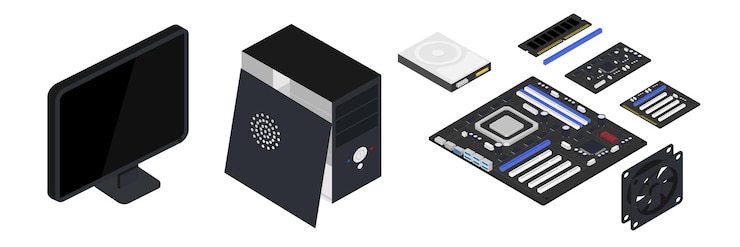
Компьютер с 4 ГБ RAM будет заметно медленнее, чем с 8 ГБ или 16 ГБ. Например, при одновременном запуске браузера с 10 вкладками, мессенджера и графического редактора 4 ГБ часто не хватает, и система начинает использовать медленный жесткий диск (HDD) для подкачки данных. Это вызывает торможение.
Рекомендации по объему RAM:
- 4–8 ГБ – хватит для офисных задач и интернета;
- 16 ГБ – оптимально для игр и работы с графикой;
- 32 ГБ и более – требуется для профессиональных приложений (видеомонтаж, 3D-рендеринг).
Частота и задержки

RAM с высокой частотой (например, 3200 МГц вместо 2400 МГц) передает данные быстрее. Это особенно важно в играх и программах, чувствительных к скорости памяти. Но реальный прирост заметен только в связке с мощным процессором.
Задержки (тайминги) тоже влияют на скорость: чем они ниже, тем быстрее RAM реагирует на запросы. Однако разница между CL16 и CL18 в повседневных задачах малозаметна.
Для максимальной производительности выбирайте модули с балансом частоты и низких таймингов.
Какие бывают типы оперативной памяти
Выбирайте оперативную память, исходя из поколения, скорости и форм-фактора. Современные компьютеры чаще всего используют DDR4 и DDR5, но в старых системах встречаются DDR3 и даже DDR2.
DDR SDRAM: от DDR до DDR5
DDR (Double Data Rate) – базовая технология, на которой построены все современные типы RAM. Каждое поколение увеличивает скорость и снижает энергопотребление.
DDR3 работает на частотах 800–2133 МГц и требует напряжения 1,5 В. Подходит для старых ПК, но уступает DDR4 в скорости.
DDR4 – стандарт для большинства современных систем. Частоты от 2133 до 3200 МГц (и выше с разгоном), напряжение 1,2 В. Лучше подходит для игр и ресурсоемких задач.
DDR5 – новейший стандарт с частотами от 4800 МГц и сниженным до 1,1 В напряжением. Обеспечивает высокую пропускную способность, но требует совместимости с материнской платой.
Другие типы RAM
SDRAM (Synchronous DRAM) – устаревший тип памяти с одинарной скоростью передачи данных. Использовался в компьютерах конца 90-х.
LPDDR (Low Power DDR) – энергоэффективная память для ноутбуков и мобильных устройств. LPDDR4X и LPDDR5 встречаются в смартфонах и ультрабуках.
GDDR (Graphics DDR) – специализированная память для видеокарт. GDDR6 и GDDR6X обеспечивают высокую скорость, необходимую для обработки графики.
При выборе оперативной памяти проверяйте спецификации материнской платы – от этого зависит совместимость. Для игр и профессиональных задач лучше брать DDR4 или DDR5 с высокой частотой и низкими таймингами.
Как выбрать подходящий объем RAM для задач
Для офисных задач (работа с документами, почта, браузер) хватит 8 ГБ. Этого объема достаточно, чтобы система не тормозила при открытии нескольких вкладок и легких приложений.
Оптимальные варианты для разных сценариев
- Игры: Современные AAA-проекты требуют 16–32 ГБ. Например, Cyberpunk 2077 или Starfield комфортно работают с 16 ГБ, но для стриминга или фоновых задач лучше 32 ГБ.
- Видеомонтаж и 3D-графика: Минимум 32 ГБ для 4K-роликов в Premiere Pro или Blender. Для сложных сцен в Maya – 64 ГБ и больше.
- Виртуализация: 16–32 ГБ на одну виртуальную машину. Для нескольких параллельных систем (например, Docker + тестовая среда) – от 64 ГБ.
Что учесть перед покупкой
- Бюджет: 8 ГБ DDR4 стоят около 2000 ₽, 16 ГБ – 4000 ₽. Цены растут нелинейно: 32 ГБ обойдутся в 8000–10000 ₽.
- Платформа: Старые ноутбуки (до 2015 года) часто поддерживают максимум 8–16 ГБ. Проверьте спецификации материнской платы.
- Частота и тайминги: Для игр важна скорость (от 3200 МГц), для рабочих задач – объем. Разгон требует совместимости с процессором.
Если сомневаетесь, посмотрите загрузку RAM в диспетчере задач (Windows) или Activity Monitor (Mac). При регулярном заполнении 70–80% памяти докупайте модули.
Почему RAM очищается при выключении компьютера
RAM построена на транзисторах и конденсаторах, которые требуют постоянного обновления заряда. Без электричества конденсаторы разряжаются, а транзисторы перестают удерживать биты данных. В отличие от жестких дисков или SSD, здесь нет магнитных или флеш-ячеек для долговременного хранения.
Производители используют энергозависимую память из-за её скорости. RAM в 100 раз быстрее SSD, но для такой производительности приходится жертвовать сохранностью данных. Если нужно сохранить информацию, система записывает её на диск перед выключением.
Некоторые серверы и устройства используют резервные батареи для RAM, чтобы сохранять данные при кратковременных отключениях. Но в обычных ПК это не применяется из-за стоимости и сложности.
Если вы работаете с важными файлами, сохраняйте их вручную или настройте автосохранение. RAM не предназначена для хранения – только для быстрой обработки данных во время работы системы.
Как проверить состояние и работоспособность RAM
Запусти встроенный в Windows инструмент диагностики памяти. Нажми Win + R, введи mdsched.exe и выбери «Выполнить перезагрузку и проверку». Компьютер перезагрузится, и тест начнется автоматически.
Использование сторонних программ
Скачай MemTest86 – бесплатную утилиту для глубокого тестирования RAM. Запиши её на флешку, загрузись с неё и дождись завершения проверки. Ошибки выделяются красным, а их отсутствие подтверждает исправность памяти.
Для быстрой проверки в Windows 10 и 11 открой Диспетчер задач (Ctrl + Shift + Esc), перейди во вкладку «Производительность» и посмотри раздел «Память». Высокая загрузка при отсутствии запущенных программ может указывать на проблемы.
Ручной осмотр и чистка
Выключи компьютер, извлеки планки RAM и проверь контакты на окисление. Аккуратно протри их ластиком, затем удали остатки мягкой кисточкой. Убедись, что платы правильно установлены в слоты – фиксаторы должны защелкнуться.







